

阿里云国际代理商:轻量应用服务器最佳实践-OpenClaw 常见问题
镜像更新与重置问题
已购买的轻量应用服务器,如何部署OpenClaw镜像?
-
登录轻量应用服务器控制台,选择对应实例单击重置系统。
-
选择重置为其他镜像,选择版本
OpenClaw 2026.5.19。 -
重新配置OpenClaw。重置后之前配置的API Key和Token都会失效,需要到应用详情里重新配置API Key。
重置系统操作相当于重装系统,会清空系统盘内的所有数据(包括已保存的配置、日志和数据库)及停止轻量服务器中正在运行的业务程序。在执行操作前,请务必备份重要数据(建议创建快照或将数据导出到本地)。如需保留OpenClaw的工作区数据(如记忆、身份配置、Skills等),请参见升级OpenClaw版本的数据备份与恢复。
如何重置当前应用镜像至最新版本?
重置系统
操作相当于重装系统,会清空系统盘内的所有数据(包括已保存的配置、日志和数据库)。在执行操作前,请务必备份重要数据(建议创建快照或将数据导出到本地)。如需保留OpenClaw的工作区数据(如记忆、身份配置、Skills等),请参见升级OpenClaw版本的数据备份与恢复。
若当前镜像不是
OpenClaw 2026.5.19版本,希望体验最新OpenClaw能力,可重置系统来更新镜像。
-
登录轻量应用服务器控制台,选择对应实例单击重置系统。
-
选择重置为其他镜像,选择版本
OpenClaw 2026.5.19。 -
重新配置OpenClaw。重置后之前配置的API Key和Token都会失效,需要到应用详情里重新配置API Key。
如何查看OpenClaw的镜像版本?
有两种方式可以查看当前OpenClaw的镜像版本:
-
通过控制台查看:登录轻量应用服务器控制台,进入对应OpenClaw实例的详情页,依次查看基本信息 > 镜像,即可看到当前实例的镜像版本。
-
通过终端命令查看:在轻量应用服务器控制台,单击远程连接 > 立即登录进入终端界面,然后执行以下命令查看版本:
openclaw --version
重置系统时报错如何处理?
如果在重置系统时遇到报错,请先确认轻量应用服务器是否已关机。重置系统操作需要在服务器处于已停止状态下执行。
-
登录轻量应用服务器控制台,在服务器列表中单击对应实例。
-
在实例详情页右上角单击关机,等待服务器状态变为已停止。
-
服务器关机后,再执行重置系统操作。
重置系统后,会清除轻量应用服务器上的系统盘数据,请您先做好数据备份。建议在重置前创建快照以便后续恢复。如需保留OpenClaw的工作区数据(如记忆、身份配置、Skills等),请参见升级OpenClaw版本的数据备份与恢复。
OpenClaw功能配置问题
OpenClaw报错“API rate limit reached”怎么办?
请按以下顺序排查:
-
OpenClaw 配置错误。
若 Base URL 或模型提供商配置有误,导致请求未进入 Coding Plan 专属通道,而是被路由到了通用的API 调用,从而触发限流。
-
若使用 Coding Plan 套餐,请核对OpenClaw配置文件中的
models、agents、gateway(含嵌套字段),确保与文档配置一致。例如:模型服务提供商的结构为{ "models": { "providers": { "bailian": {...} } } }。 -
若当前未使用 Coding Plan 套餐,建议切换至 Coding Plan 以获取专属额度。
-
-
超出套餐限额:在Coding Plan页面查看套餐用量情况。
-
尝试重置 API Key:若完成上述排查后问题仍未解决,请前往Coding Plan页面重置 API Key。
通用限流排查(适用于所有模型提供商)
如果调用模型时报错 API rate limit reached,还可能是以下原因:
-
调用频率过快:短时间内触发了模型提供商的限流策略。请降低调用频率,等待一段时间后重试。
-
并发请求过多:检查是否在短时间内并发发送了大量请求。建议检查应用配置中的
maxConcurrent参数,适当降低并发限制。 -
免费额度耗尽:如果使用免费额度,确认是否因额度耗尽导致服务受限。部分厂商在额度耗尽后会返回 403 或限流错误,而非正常的计费扣费。
OpenClaw 是否支持接入第三方模型?
支持。根据 OpenClaw 镜像版本不同,配置方式分为以下两种,请切换页签查看对应的供应商列表与接入入口。
OpenClaw 2026.5.19 及以上版本(控制台可视化配置,推荐)
在轻量应用服务器控制台,进入对应实例的应用详情页签,在模型 (Models)卡片中单击添加模型,从供应商下拉框中选择以下任一选项,填写 API Key 与模型 ID 即可接入,无需登录服务器修改配置文件:
|
品牌族 |
套餐 |
主要支持模型(示例) |
|
阿里云百炼 |
阿里云百炼 |
qwen3.7-max、qwen3.6-plus、deepseek-v4-pro、kimi-k2.6、glm-5.1、MiniMax-M2.7 |
|
阿里云百炼 Coding Plan |
qwen3-coder-plus、qwen3-coder-next、qwen3-max-2026-01-23、qwen3.6-plus、kimi-k2.5、glm-5 |
|
|
阿里云百炼 Token Plan(团队版) |
qwen3.7-max、kimi-k2.6、glm-5.1、deepseek-v4-pro、qwen-image-2.0-pro、wan2.7-image-pro 等 15 个模型 |
|
|
DeepSeek |
DeepSeek |
deepseek-v4-pro、deepseek-v4-flash |
|
Kimi |
Kimi |
kimi-k2.6、kimi-k2.5、kimi-k2-thinking、kimi-k2-thinking-turbo、moonshot-v1-128k |
|
Kimi Code |
kimi-for-coding |
|
|
智谱 |
智谱 |
GLM-5V-Turbo、GLM-5.1、GLM-5-Turbo、glm-5、glm-4.7、glm-4.6 |
|
GLM Coding Plan |
GLM-5.1、GLM-5-Turbo、glm-5、glm-4.7、glm-4.6、glm-4.5 |
|
|
MiniMax |
MiniMax |
MiniMax-M2.7、MiniMax-M2.5、MiniMax-M2.1、MiniMax-M2.1-lightning |
|
MiniMax Token Plan |
MiniMax-M2.7、MiniMax-M2.7-highspeed、MiniMax-M2.5、MiniMax-M2.5-highspeed、MiniMax-M2.1 |
|
|
火山方舟 |
火山方舟 |
doubao-seed-2-0-pro-260215、doubao-seed-1-8-251228、glm-4-7-251222、doubao-seed-code-preview-251028 |
|
火山方舟 Agent Plan |
doubao-seed-2.0-pro/code/lite/mini、deepseek-v4-pro、minimax-2.7、kimi-k2.6、glm-5.1 |
|
|
火山方舟 Coding Plan |
doubao-seed-2.0-code、ark-code-latest、doubao-seed-code、kimi-k2.6、glm-5.1、deepseek-v4-pro |
|
|
腾讯云 |
腾讯云 TokenHub |
hy3-preview、glm-5.1、glm-5v-turbo、kimi-k2.6、minimax-m2.7、deepseek-v4-pro、hunyuan-2.0-thinking |
|
腾讯云 Coding Plan |
tc-code-latest、hunyuan-2.0-instruct、hunyuan-2.0-thinking、minimax-m2.5、glm-5 |
|
|
腾讯云混元 Token Plan(个人版) |
hy3-preview |
|
|
腾讯云通用 Token Plan(个人版) |
tc-code-latest、hunyuan-2.0-instruct、hunyuan-2.0-thinking、kimi-k2.5、glm-5、glm-5.1 |
|
|
腾讯云 Token Plan 企业版轻享套餐 |
auto |
|
|
腾讯云 Token Plan 企业版专业套餐 |
auto、deepseek-v4-pro、glm-5.1、kimi-k2.6、minimax-m2.7 |
|
|
Xiaomi MiMo |
Xiaomi MiMo |
mimo-v2.5-pro、mimo-v2.5、mimo-v2-pro、mimo-v2-omni、mimo-v2-flash |
|
Xiaomi MiMo Token Plan |
mimo-v2.5-pro、mimo-v2.5、mimo-v2-pro、mimo-v2-omni |
|
|
百度千帆 |
百度千帆 |
ernie-5.0-thinking-preview、DeepSeek-V3.2、ERNIE-X1.1-Preview、ernie-4.5-turbo-128k |
|
百度千帆 Coding Plan |
kimi-k2.5、deepseek-v3.2、glm-5、minimax-m2.5 |
表中模型仅为示例,每个供应商支持的完整模型 ID、地域与 base url 请参见各供应商接入文档。
OpenClaw 2026.5.19 之前版本(手动配置)
需通过 SSH 登录服务器修改配置文件 ~/.openclaw/openclaw.json,已支持接入的第三方供应商如下:
-
阿里云百炼 Token Plan 团队版:通过共享 Token 额度方式接入,支持 qwen3.7-max、qwen3.6-plus、deepseek-v4-pro、kimi-k2.6、glm-5.1 等 11 个模型。
-
MiniMax:通过 MiniMax Token Plan 接入。
-
智谱:通过 GLM Coding Plan 接入。
-
腾讯云:支持 Token Plan 和 Coding Plan 两种方式接入。
-
DeepSeek:通过 DeepSeek 开放平台 API Key 接入。
- 火山引擎:通过火山引擎 Agent Plan 接入。
配置第三方模型后 WebUI 不显示、无法切换或自动回退默认模型怎么办?
配置了 DeepSeek/MiniMax 等第三方模型后,如果在 WebUI 下拉菜单中看不到新模型,或切换后仍调用默认模型(如 Qwen),请按以下步骤排查:
-
检查配置完整性:确认不仅在
models.providers中添加了模型,还必须在agents.defaults.models中添加该模型的引用(格式为provider-id/model-id),并在agents.defaults.model.primary中指定默认模型。仅配置models.providers而不添加引用,WebUI 将无法识别新模型。 -
重启服务使配置生效:修改配置文件后,必须执行以下命令使配置生效:
openclaw gateway restart -
控制台限制说明:轻量应用服务器控制台的”应用详情”页面仅支持展示和修改阿里云百炼模型,不支持第三方模型的回显或修改。第三方模型配置以服务器内
~/.openclaw/openclaw.json文件为准,控制台显示百炼属于正常现象。 -
切换模型的方法:
-
在 WebUI 对话中发送命令
/model provider-id/model-id进行切换。 -
在终端执行
openclaw models set provider-id/model-id。 -
查看可用模型列表,执行
openclaw models list。
-
-
备选策略排查:如果配置正确但仍调用其他模型,请检查 OpenClaw 日志,确认是否因限流或报错触发了系统的备选模型切换机制。
调用模型时报错 HTTP 401 (Incorrect API key / Invalid access token) 怎么办?
HTTP 401 错误通常由 API Key 不正确或 Base URL 与 Key 不匹配导致。请按以下场景排查:
场景一:阿里云百炼通用模型(按量付费)
-
API Key 格式:确认 API Key 格式通常为
sk-开头。 -
地域匹配:API Key 需与 Base URL 地域匹配(如北京地域 Key 对应北京地域 URL)。
-
Base URL:通常为
https://dashscope.aliyuncs.com/compatible-mode/v1。 -
注意:Coding Plan 的 Key 与按量付费 Key 不通用,请勿混用。
场景二:阿里云百炼 Token Plan
-
API Key 格式:确认 API Key 格式通常为
sk-sp-开头的长字符串。 -
Base URL:必须使用
https://token-plan.cn-beijing.maas.aliyuncs.com/compatible-mode/v1。 -
注意:Token Plan 不支持在控制台一键配置,必须手动修改配置文件。
场景三:第三方模型(MiniMax/DeepSeek/腾讯云等)
-
确认使用的是该第三方平台提供的 API Key,而非阿里云百炼 Key。
-
检查 Key 是否包含多余空格或换行符。
-
确认 Base URL 是否正确(例如 DeepSeek 为
https://api.deepseek.com/v1)。 -
部分模型(如 MiniMax)可能需要选择特定的 Auth Method(如 MiniMax CN 或 MiniMax Global)。
通用排查步骤
-
在第三方控制台重新生成 API Key 并替换。
-
检查配置文件
~/.openclaw/openclaw.json中apiKey字段值是否正确写入。 -
重启服务
openclaw gateway restart。
OpenClaw 是否支持调用本地部署的大模型?
目前云端部署的 OpenClaw(如轻量应用服务器镜像)不支持直接调用用户本地局域网或本机部署的大模型。OpenClaw 需要访问公网可达的 API Endpoint。
如果需要使用本地模型,需满足以下条件:
-
确保本地模型服务已映射到公网并可被云服务器访问。
-
按照「通用第三方模型接入指南」中的方式,将公网 Base URL 配置到
~/.openclaw/openclaw.json的models.providers中。
更换 OpenClaw 模型提供商是否影响其他应用?
更换 OpenClaw 底层模型提供商仅影响 OpenClaw 应用本身,通常不会影响服务器上部署的其他应用(如 Hermes 等)。
如果配置错误导致异常,可通过在轻量应用服务器控制台创建的实例快照回滚恢复。建议在每次修改配置前创建快照或备份配置文件(
cp ~/.openclaw/openclaw.json ~/.openclaw/openclaw.json.bak)。如何查看OpenClaw的端口号?
为了防止恶意扫描与定向攻击,OpenClaw 在初始化时会自动生成一个随机端口。在中单击查看查看OpenClaw的端口号。
如何使用AppFlow为钉钉/飞书/企业微信机器人配置定时任务?
钉钉飞书企业微信-
访问定时调用OpenClaw并发送钉钉消息使用模板创建App连接流。
-
在用户授权区域,单击添加凭证添加OpenClaw的Token。
-
单击使用生成工具快速生成规则命令,以每小时重复任务为例,选择时页签,并选中每小时,单击确定后系统会按照设置自动生成cron表达式。单击验证cron和预览后5次执行时间,可预览验证cron表达式是否符合预期。
如果生成工具生成的频率无法满足需求,可参考Cron表达式的使用自行编写。
-
配置执行动作:
-
输入指令:填写想要定时执行的指令,如“帮我查询阿里云当前杭州地域下的ecs.g8i.large规格的抢占式实例市场价格”。
-
公网地址:端口:格式为
轻量应用服务器公网IP:服务端口,若公网IP为47.0.XX.XX,服务端口为18789(服务端口获取参考如何查询服务端口号),则应填写47.0.XX.XX:18789。 -
Webhook地址:在已添加机器人的群聊中单击右上角,单击机器人管理中的OpenClaw机器人头像,复制机器人的Webhook并粘贴。
钉钉机器人的Webhook地址需要在PC端获取,暂不支持从移动端获取。
-
-
发布AppFlow。填写基本信息,并单击发布。流程发布后定时功能才会生效。
- (可选)验证消息发送。单击去列表查看,找到刚创建的连接流,在操作列单击运行一次,可以触发一次运行并验证是否符合预期。
如何更改AppFlow配置的定时任务的执行周期?
钉钉:可前往AppFlow控制台-连接流,找到定时调用任务连接流,单击连接流ID/名称,在右上角单击编辑,找到第一个触发事件节点,单击后在入参配置中可重新配置定时任务的cron表达式。编辑完成后单击发布即可完成更新。
飞书:可前往AppFlow控制台-连接流,找到定时调用任务连接流,单击连接流ID/名称,在右上角单击编辑,找到第一个触发事件节点,单击后在入参配置中可重新配置定时任务的cron表达式。编辑完成后单击发布即可完成更新。
企业微信:可前往AppFlow控制台-连接流,找到定时调用任务连接流,单击连接流ID/名称,在右上角单击编辑,找到第一个触发事件节点,单击后在入参配置中可重新配置定时任务的cron表达式。编辑完成后单击发布即可完成更新。部署在轻量应用服务器上的OpenClaw,能否授权控制本地电脑的应用?
不支持。由于轻量应用服务器运行在云端网络环境,与本地电脑网络相互隔离,因此无法直接跨网络控制本地桌面的应用程序。
为什么OpenClaw应用镜像更新至最新版本仍无法使用联网搜索功能?
请前往轻量应用服务器控制台,在镜像信息模块查看并确保已更新至
OpenClaw 2026.2.3及以上版本应用镜像,若不是该版本需要参考如何重置当前应用镜像至最新版本?进行更新。该版本应用镜像在所有地域均默认提供基于内置SearXNG联网搜索Skill的联网搜索能力,无需额外配置,不收取额外费用,可直接告诉OpenClaw使用SearXNG的Skill进行联网搜索。若服务器部署在中国香港或海外地域时,可参考OpenClaw如何配置Brave Search联网搜索功能配置Brave Search API以实现联网搜索。如何更改OpenClaw调用的模型?
OpenClaw 支持在控制台切换不同的模型,操作路径因镜像版本而异:
-
OpenClaw 2026.5.19 及以上版本:进入应用详情页,在模型 (Models)卡片下找到已配置的模型,单击切换模型选择其他模型;或单击添加模型接入新的模型厂商。该版本支持阿里云百炼 Coding Plan、阿里云百炼 Token Plan、阿里云百炼、deepseek、Kimi、GLM Coding Plan、智谱等多家厂商。
-
OpenClaw 2026.5.19 之前版本:在中删除默认的模型,然后下拉选择不同的百炼模型。
如何在OpenClaw中安装或添加Skills?
OpenClaw 支持通过对话交互、链接安装以及转存安装三种方式来添加 Skill,具体操作如下:
-
交互式创建(适用于新建 Skill)。
OpenClaw 内置了 Skill Creator 组件。可直接与 Skill Creator 进行对话聊天,描述需求,让它自动创建一个全新的 Skill。
-
通过 URL 安装(适用于复用现有 Skill)。
如需安装已经开发好的 Skill,只需将该Skill的URL地址发送给 OpenClaw,系统即可自动完成安装。例如安装anthropics提供的网页搭建工具Web Artifacts Builder,只需在对话中告诉 Agent 安装该 Skill 即可系统自动完成。
-
中转源安装(适用于网络受限场景)。
如果所在的服务器网络环境无法访问 GitHub 等外部代码库,可以采用转存的方式:
-
先将文件下载到本地。
-
将代码上传至可访问的存储空间(例如上传到OSS)。
-
获取新的下载链接,按照通过 URL 安装的步骤将该链接发送给 OpenClaw 进行安装。
-
是否支持从自定义文件夹加载 Skills?OpenClaw中Skills加载的优先级是什么?
可以。通过
~/.openclaw/openclaw.json中的skills.load.extraDirs添加额外目录(最低优先级)。默认加载Skills的优先级为:
<workspace>/skills>~/.openclaw/skills> 内置>skills.load.extraDirs。clawhub默认安装到./skills,OpenClaw会将其视为<workspace>/skills。安装ClawHub上的Skills
ClawHub是专属的技能市场管理工具,用于搜索、安装和管理第三方技能。
-
搜索技能(以 weather 为例):
clawhub search weather -
安装技能:
clawhub install weather -
其他命令详见:
clawhub --help
ClawHub 已推出官方中国镜像站,持续收录和镜像加速社区高质量 Skill,方便中国地域用户更快速地获取可复用的 Agent Skill。详情及使用方式请参见ClawHub 中国镜像站。
如何使用 ClawHub 中国镜像站?
ClawHub 已推出官方中国镜像站,持续收录和镜像加速社区高质量 Skill,方便中国地域用户更快速地获取可复用的 Agent Skill。
适用场景:当您的轻量应用服务器部署在中国内地地域时,直接从默认源下载 Skill 可能存在网络延迟或速度慢的情况,建议使用中国镜像站加速下载。
使用方式:
-
访问 ClawHub 中国镜像站,浏览或搜索所需的 Skill。
-
找到目标 Skill 后,复制该 Skill 在镜像站上的安装地址。
-
在 OpenClaw 对话中,将镜像站的 Skill 地址发送给 Agent,系统即可自动完成安装。
中国镜像站与默认 ClawHub 源内容一致,区别仅在于下载节点位于中国内地,网络访问速度更快。非中国地域用户可继续使用默认源。
Skills 下载速度慢怎么办?
在中国内地地域的轻量应用服务器上下载或安装 Skills 时,可能会遇到下载速度慢或连接超时的问题。这通常是因为默认的 Skill 资源托管在海外节点,网络延迟较高。
解决方案:
-
使用 ClawHub 中国镜像站:访问 ClawHub 中国镜像站获取 Skill 的镜像下载地址,从中国内地节点加速下载。具体操作请参见如何使用 ClawHub 中国镜像站。
-
使用中转源安装:如果网络环境无法访问 GitHub 等外部代码库,可以将 Skill 文件先下载到本地,再上传至可访问的存储空间(如 OSS),最后通过新地址发送给 OpenClaw 进行安装。具体操作请参见如何在OpenClaw中安装或添加Skills中的中转源安装方式。
如何重启OpenClaw Gateway 网关服务?
OpenClaw 2026.2.9版本及以上:可以通过控制台页面直接完成重启操作:在中单击重启。
OpenClaw 2026.2.9之前的版本:需要通过命令行终端手动完成重启操作:远程连接至轻量应用服务器,在终端用 Gateway 网关辅助命令:openclaw gateway restartOpenClaw如何配置Brave Search联网搜索功能?
仅中国香港和海外地域轻量应用服务器实例可以配置Brave Search使用联网搜索功能。
OpenClaw 2026.2.3及以上版本应用镜像已默认内置基于SearXNG的联网搜索Skill。
-
在Brave Search官网创建 Brave Search API 账户,并生成API密钥。
-
在镜像中配置,进入 OpenClaw 页面,在左侧导航栏单击,打开配置文件。将
BRAVE_API_KEY更改为Brave Search API密钥,复制下面代码块到配置文件中,并在镜像中配置,进入 OpenClaw 页面,在左侧导航栏单击Config > All Settings > Raw,打开配置文件。将BRAVE_API_KEY更改为Brave Search API密钥,复制下面代码块到配置文件中并粘贴到tools.web.search配置位置。"tools": { "web": { "search": { "provider": "brave", "apiKey": "BRAVE_API_KEY", "maxResults": 5, "timeoutSeconds": 30 } } },操作位置如下:左侧菜单中单击 Config,在 Settings 面板中选择 All Settings,切换到 Raw 标签后将代码块粘贴到
tools.web.search配置位置,最后单击右上角 Save 保存。
如何在OpenClaw中使用Docker容器运行工具?
OpenClaw 支持在 Docker 容器中运行工具,即降低潜在风险的影响范围。该功能为可选项,当该功能启用时,工具的执行将在隔离的沙箱环境中进行。具体配置操作可参见OpenClaw sandboxing功能介绍。
OpenClaw常用命令行工具(CLI)有哪些?
如果实例创建于 2026年1月30日之前,可能会因版本过旧导致无法使用以下命令。请先参照如何重置当前应用镜像至最新版本?升级镜像,新版镜像已预装所有必要的 CLI 工具。
登录服务器终端,切换到 root 用户执行以下命令。
-
核心管理工具:OpenClaw
OpenClaw 是系统内置的核心 CLI。查看已安装技能 (Skills)。
openclaw skills list -
插件与通道管理:Plugins
通过
openclaw plugins命令管理扩展插件。查看插件命令帮助:获取安装、配置插件的完整指令列表。
openclaw plugins -h
控制台”初始化”操作会影响已安装的 Skills、记忆或历史对话数据吗?
在控制台执行「初始化」或重新配置 API Key 不会清除已安装的 Skills、记忆(Memory)、历史对话数据或训练内容。该操作仅重置模型连接配置。
重启 OpenClaw 网关或服务器会丢失数据吗?
不会。重启 OpenClaw 网关或服务器不会丢失数据。数据存储在
~/.openclaw目录下,只要不重置系统或删除该目录,配置和技能均保留。接入飞书、钉钉后出现多个会话是正常的吗?
接入飞书、钉钉等渠道时,系统会自动生成对应的平台接入会话,属正常现象。若需清理,可在 Web UI 中手动删除,但删除后将无法接收该渠道消息。
购买与费用问题
如何配置OpenClaw仅使用百炼免费额度,不产生额外费用?
默认状态下,百炼大模型在免费额度消耗完后,继续使用会扣费,若希望不产生超出免费额度外的模型调用费用,可前往百炼平台开启免费额度用完即停。配置完成后,模型免费额度消耗完毕将无法使用,模型免费额度用完后可更换拥有免费额度的模型继续使用。
如何配置百炼模型的免费额度用完即停?
默认状态下,免费额度消耗完后继续使用会扣费。启用免费额度用完即停功能后,免费额度耗尽将无法继续调用(返回错误 code:AllocationQuota.FreeTierOnly),避免产生额外费用。
方式一:在模型用量页面开启
为单个模型开启:
-
在控制台的模型用量页面,点击免费额度页签。
-
在页面列表中找到目标模型,在其右侧操作列中打开免费额度用完即停开关(若该模型没有免费额度,则无法开启)。
批量开启:
-
在控制台的模型用量页面,点击免费额度页签。
-
点击批量操作免费额度用完即停,在下拉菜单中选择批量开启。
-
勾选目标模型,点击批量开启。若需为所有支持且未开启的模型启用此功能,可点击一键开启所有模型。
-
在确认弹窗中,点击开启免费额度用完即停。
方式二:在模型广场页面开启
以 Qwen3-Coder-Plus 为例。前往Qwen3-Coder-Plus 模型详情页并开启免费额度用完即停开关。
若模型没有显示开关,说明该模型免费额度已耗尽或过期,或模型本身没有提供免费额度。
如何在OpenClaw中手动配置百炼购买的Coding Plan概述?
-
复制并保存Coding Plan的步骤二:获取套餐专属 API Key 和 Base URL。
-
将下面代码块中”apiKey”: “YOUR_API_KEY”中的YOUR_API_KEY替换为您的步骤二:获取套餐专属 API Key 和 Base URL。
"models": {"mode": "merge","providers": {"bailian": {"baseUrl": "https://coding.dashscope.aliyuncs.com/v1","apiKey": "YOUR_API_KEY","api": "openai-completions","models": [{"id": "qwen3-max-2026-01-23","name": "qwen3-max-thinking","reasoning": false,"input": ["text"],"cost": {"input": 0,"output": 0,"cacheRead": 0,"cacheWrite": 0},"contextWindow": 262144,"maxTokens": 65536}]}}},"agents": {"defaults": {"model": {"primary": "bailian/qwen3-max-2026-01-23"},"models": {"bailian/qwen3-max-2026-01-23": {"alias": "qwen3-max-thinking"}},"maxConcurrent": 4,"subagents": {"maxConcurrent": 8}}},"models": {"mode": "merge","providers": {"bailian": {"baseUrl": "https://coding-intl.dashscope.aliyuncs.com/v1","apiKey": "YOUR_API_KEY","api": "openai-completions","models": [{"id": "qwen3-max-2026-01-23","name": "qwen3-max-thinking","reasoning": false,"input": ["text"],"cost": {"input": 0,"output": 0,"cacheRead": 0,"cacheWrite": 0},"contextWindow": 262144,"maxTokens": 65536}]}}},"agents": {"defaults": {"model": {"primary": "bailian/qwen3-max-2026-01-23"},"models": {"bailian/qwen3-max-2026-01-23": {"alias": "qwen3-max-thinking"}},"maxConcurrent": 4,"subagents": {"maxConcurrent": 8}}}, -
在轻量应用服务器控制台-服务器页面,单击部署了OpenClaw的服务器卡片中的实例ID,进入服务器概览页面。
-
单击应用详情页签,在访问控制页面单击打开网站页面右侧的执行命令后,单击弹窗中的网站地址URL链接可进入OpenClaw对话页面。
-
单击,打开配置文件。复制上述修改完
"apiKey"参数的代码块,单击Config > All Settings > Raw,打开配置文件。复制上述修改完apiKey参数的代码块,替换您的配置代码中的原agents{…}内容后保存修改。"agents"{...}内容后保存修改。
如何将Coding Plan的默认模型改为qwen3.6-plus?
Lite 套餐暂不支持qwen3.6-plus。
在
OpenClaw 2026.4.14及以上版本的镜像中,应用详情页已适配 qwen3.6-plus,可直接在控制台的模型下拉菜单中选择切换。如果您使用的是旧版本镜像,可通过以下手动方式配置:-
进入 OpenClaw 的 WebUI,在左侧菜单栏中选择配置 > RAW。
-
在
models.providers.dashscope-coding.models中增加 qwen3.6-plus 模型配置:{ "id": "qwen3.6-plus", "name": "Qwen3.6-Plus", "api": "openai-completions", "reasoning": false, "input": ["text", "image"], "cost": { "input": 0, "output": 0, "cacheRead": 0, "cacheWrite": 0 }, "contextWindow": 1000000, "maxTokens": 65536 } -
将
agents.defaults.model.primary修改为dashscope-coding/qwen3.6-plus。 -
单击 Save 保存配置,然后单击 Update 使配置生效。
购买OpenClaw服务器配置有要求吗,是否所有配置都可以选择OpenClaw镜像?
需选择2核2G及以上配置以保障服务性能。
购买部署OpenClaw应用镜像的轻量应用服务器实例后,使用实例时还会产生其他费用吗?
若为实例中的OpenClaw配置了百炼提供的 API Key进行模型调用,则会基于 token 用量产生费用,具体计费规则遵循百炼平台的模型调用计费说明。
如何查询百炼中模型的免费额度还剩多少?
登录百炼控制台后,在免费额度区域可查看到您账户下该模型的剩余免费额度。
如何查看阿里云百炼的模型调用记录?
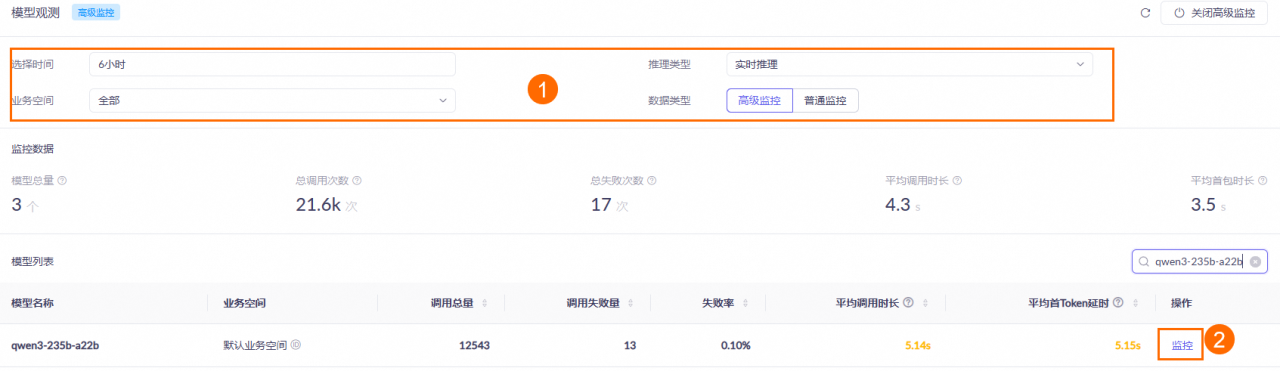
模型调用完一小时后,在模型监控(北京或新加坡)页面设置查询条件(例如,选择时间范围、业务空间等),再在模型列表区域找到目标模型并单击操作列的监控,即可查看该模型的调用统计结果。具体请参见模型监控文档。数据按小时更新,高峰期可能有小时级延迟,请您耐心等待。

-
百炼的中国内地(北京)、美国(弗吉尼亚)和国际(新加坡)地域有什么区别?
阿里云百炼提供中国内地(北京)、美国(弗吉尼亚)和国际(新加坡)地域的模型服务,选择邻近地域调用可降低网络延迟。不同地域的服务接入点(Endpoint/Base URL)不同,且API Key不通用,支持的模型、平台功能及价格也有所不同,详情请参见选择模型。
海外地域的服务器能否使用北京地域的百炼 API Key?
可以。海外地域的轻量应用服务器可以正常调用中国内地(北京)地域的百炼模型服务,但跨地域网络延迟会导致响应明显变慢。
Coding Plan显示无法购买或售罄怎么解决?
Coding Plan目前每日9:30限量开售,因抢购人数较多可能很快售罄。建议您:
-
每天9:30准时刷新Coding Plan售卖页尝试购买。
-
若急需使用,也可考虑先使用百炼按量付费模式调用模型,后续抢到Coding Plan后再切换。
如何在服务器上管理文件(上传、下载和查找)?
在使用 OpenClaw 过程中,Agent 生成的文件(如代码文件、报告、图片等)默认存放在
/home/admin/.openclaw/目录下。查找生成的文件:
-
在终端中使用
ls命令查看当前目录下的文件列表。 -
使用
find / -name "文件名"命令在整个服务器中搜索指定文件。 -
也可以直接在 OpenClaw 对话中询问 Agent 文件存放的具体路径。
上传文件到服务器 / 下载文件到本地:
可以通过 Workbench 文件管理功能完成文件上传和下载操作,具体步骤请参见通过Workbench上传或下载文件。
故障排查
钉钉机器人配置不稳定经常断链需重新配置怎么解决?
老版本镜像的插件不够稳定,推荐通过重置当前应用镜像至最新版本。
重置系统操作相当于重装系统,会清空系统盘内的所有数据(包括已保存的配置、日志和数据库)。在执行操作前,请务必备份重要数据(建议创建快照或将数据导出到本地)。如需保留OpenClaw的工作区数据(如记忆、身份配置、Skills等),请参见升级OpenClaw版本的数据备份与恢复。
在OpenClaw的Chat页面对话无返回内容或无响应怎么办?
-
检查API Key配置是否正确:远程连接至轻量应用服务器中,将配置的API Key及对应地域的Base URL替换进下方代码块,复制并粘贴至终端后测试模型调用。若返回报错信息,可在错误码文档中搜索报错内容并根据方案处理。不同地域的 Base URL 不通用:
-
华北2(北京):
https://dashscope.aliyuncs.com/compatible-mode/v1/chat/completions -
美国(弗吉尼亚):
https://dashscope-us.aliyuncs.com/compatible-mode/v1/chat/completions -
新加坡:
https://dashscope-intl.aliyuncs.com/compatible-mode/v1/chat/completions - Coding Plan套餐:
https://coding.dashscope.aliyuncs.com/v1/chat/completionscurl -X POST YOUR_API_KEY_BASE_URL -H "Authorization: Bearer YOUR_API_KEY" -H "Content-Type: application/json" -d '{ "model": "qwen3-max-2026-01-23", "messages": [ { "role": "user", "content": "你是谁?" } ] }'-
检查模型服务是否欠费或限流情况。
-
Coding plan:套餐存在每 5 小时、每周、每月的限额请求次数,您可以在Coding Plan 控制台查看套餐额度消耗情况。当超出限制时会报错
hour/week/month allocated quota exceeded。解决办法:需等待额度自动恢复。
-
按Token计费的百炼API Key:
-
查看免费额度,登录后,在免费额度区域可查看到账户下该模型的剩余免费额度。
-
查看账号欠费,可以访问费用与成本中心,确保账户没有欠费。
-
-
-
排查错误日志:前往OpenClaw Chat页面,在左侧导航栏单击Logs,并勾选
WARN、ERROR查看错误日志,并在OpenClaw常见问题文档中搜索对应报错的解决方案。如果Logs日志无错误输出,可在控制台重启网关。
-
重置镜像
如果确认服务器里没有重要数据,可以考虑重置轻量应用服务器镜像,重置为最新的openclaw应用镜像,重新配置使用。
重置系统操作相当于重装系统,会清空系统盘内的所有数据(包括已保存的配置、日志和数据库)。在执行操作前,请务必备份重要数据(建议创建快照或将数据导出到本地)。如需保留OpenClaw的工作区数据(如记忆、身份配置、Skills等),请参见升级OpenClaw版本的数据备份与恢复。
OpenClaw对话报错”HTTP 400 InvalidParameter: Range of input length”怎么处理?
此报错的原因是对话过程中累积的上下文内容长度超过了模型的输入上限。建议在OpenClaw对话页面执行
/new命令开启新对话。执行
/new命令会清空当前对话的所有短期记忆,请在执行前确认是否需要保留当前对话内容。如何重启OpenClaw网关?
当遇到连接中断或服务不可用等场景时,可在控制台页面重启OpenClaw网关。在中单击重启。
OpenClaw页面报错 HTTP 401: invalid access token or token expired如何解决?
该错误通常是由于应用详情页面的初始化配置步骤未成功完成、未填写API Key、误填了第三方(非百炼)的API Key,或者手动输入API Key时所选地域与API Key对应的地域不一致导致。
解决方法:
-
在轻量应用服务器控制台进入对应实例的应用详情页面,重新在初始化步骤中配置百炼API Key或Coding Plan。
-
重启OpenClaw网关。
-
重新获取最新的WebUI地址并访问,确认报错是否消失。
OpenClaw报错 “browser failed: timed out” 或无法使用 Browser 怎么解决?
完整报错信息如下:
error [tools] browser failed: timed out. Restart the OpenClaw gateway (OpenClaw.app menubar, or 'openclaw gateway'). Do NOT retry the browser tool — it will keep failing. Use an alternative approach or inform the user that the browser is currently unavailable.出现该错误时,请重启OpenClaw网关即可恢复。
OpenClaw的Skills安装为什么提示blocked?
OpenClaw管理界面提供了部分skills组件的一键安装能力,但是大部分组件安装依赖brew软件,所以无法一键安装,如果用户需要使用skills,可以给服务器安装brew,然后进行调试。
访问OpenClaw网站报错 “disconnected (1008): unauthorized” 怎么解决?
这是因为您的访问链接中缺少身份验证 Token。OpenClaw 的 Web 控制台不允许直接通过 IP 访问,必须在 URL 中携带正确的 Token 参数。可以在服务器控制台,单击服务器卡片中的实例ID,进入服务器概览页面。单击应用详情页签,在访问控制页面的区域单击执行命令获取正确的token访问地址。
访问OpenClaw网站报错 “control ui requires device identity” 或 “control ui requires HTTPS or localhost (secure context)” 怎么解决?
登录服务器,修改OpenClaw配置文件中的
dangerouslyDisableDeviceAuth参数来禁用设备身份校验。-
登录轻量应用服务器控制台。在服务器列表中,找到目标服务器卡片,单击卡片中的远程连接。在Workbench 一键连接区域,单击立即登录。
-
执行以下命令,编辑OpenClaw配置文件。
vim ~/.openclaw/openclaw.json -
找到
gateway配置中的"dangerouslyDisableDeviceAuth": false,将false改为true,保存退出。 -
执行以下命令,重启Gateway服务使配置生效。
openclaw gateway restart
访问OpenClaw网站报错 “disconnected (1006): no reason” 怎么解决?
建议按以下步骤排查:
-
重新生成 token:请登录阿里云轻量应用服务器控制台,找到实例进入应用详情页,重新生成新的 token。
-
使用新 token 访问:将新 token 拼接到访问地址中,格式为
http://<公网IP>:<端口号>/?token=新生成的token(端口号以控制台生成的访问 URL 为准),并在无痕窗口中打开测试。 -
确认服务运行状态:通过 SSH 登录服务器,确认OpenClaw服务正在运行。
-
检查防火墙规则:确保轻量服务器的防火墙已放行监听端口的入方向流量(协议类型为 TCP)。
若服务未正确绑定公网 IP 或反向代理配置错误,也可能导致 WebSocket 连接失败。建议优先通过本地 curl 或 telnet 测试是否可连通。
使用域名访问OpenClaw Web UI报错 “origin not allowed” 怎么解决?
当使用自定义域名(而非IP地址)访问OpenClaw Web UI时,可能会出现错误提示:
origin not allowed (open the Control UI from the gateway host or allow it in gateway.controlUi.allowedOrigins)。原因:OpenClaw 网关默认仅允许通过服务器 IP 访问 Web UI。当使用域名访问时,请求的 Origin 不在允许列表中,因此被网关拦截。
登录服务器修改 OpenClaw 的配置文件
openclaw.json,在allowedOrigins配置项中添加域名访问地址。-
登录轻量应用服务器控制台。在服务器列表中,找到目标服务器卡片,单击卡片中的远程连接。在Workbench 一键连接区域,单击立即登录。
-
在OpenClaw 的配置文件,找到
allowedOrigins字段,添加域名访问地址。"allowedOrigins": [ "http://47.**.**.59:15386", "http://openclaw-us.hewushui.cn:15386" ]请将上述示例替换为实际使用的协议 + 域名或 IP + 端口。
-
保存文件后,重启OpenClaw网关使配置生效。
OpenClaw Web UI打不开如何排查?
当无法正常打开OpenClaw Web UI页面时,请登录轻量应用服务器控制台逐一排查:
-
开放OpenClaw使用的端口:在服务器列表中,找到目标服务器卡片,单击管理 OpenClaw进入应用详情,在OpenClaw 使用步骤区域的端口放通中单击一键放通。
若执行过重置镜像,还需重新初始化并获取新的WebUI地址。
-
检查配置文件是否被修改:返回服务器列表,找到目标服务器卡片,单击卡片中的远程连接。在Workbench 一键连接区域,单击立即登录。执行:
openclaw doctor --fix该命令会自动移除
openclaw.json中不支持的字段(如allowlist)。 -
修复完成后,重启OpenClaw网关使配置生效。
提示 “Failed to discover Alibaba Cloud models: 401 Unauthorized” 怎么办?
在使用阿里云百炼(Model Studio)模型时,系统报错
Failed to discover Alibaba Cloud models: 401 Unauthorized。可能原因:出现 401 错误,通常是由于 API Key 填写错误、API Key 所属地域与请求的 Base URL 地域不一致,或者对应业务空间/账号缺乏调用权限导致。
排查与解决方法:
排查一:检查 API Key 与地域配置是否一致
中国内地账号使用的百炼 API Key 通常属于北京地域,默认对应的也是北京地域的 Base URL。如果地域配置错位,将导致 401 错误。
-
控制台检查: 在轻量应用服务器控制台配置 API Key 时,请确认选择的百炼地域是否正确。北京地域的 API Key 只能用于北京地域,请勿错误配置为“新加坡”或“美国(弗吉尼亚)”。
-
配置文件检查: 可登录对应服务器,查看底层配置文件,确认 API Key 被配置到了哪个地域。
执行以下命令查看配置:
cat /home/admin/.openclaw/agents/main/agent/auth-profiles.json{ "providers": { "alibaba-cloud-us:default": { "type": "api_key", "provider": "alibaba-cloud-us", "key": "xxx" }, "alibaba-cloud-international:default": { "type": "api_key", "provider": "alibaba-cloud-international", "key": "sk-69861xxx" }, "alibaba-cloud:default": { "type": "api_key", "provider": "alibaba-cloud", "key": "sk-sp-c78bbxxx" } } }配置文件字段说明:
-
alibaba-cloud:默认北京地域配置(北京地域的 API Key 必须配置在此节点下才能正常使用)。 -
alibaba-cloud-international:新加坡地域配置。 -
alibaba-cloud-us:美国(弗吉尼亚)地域配置。
-
排查二:检查业务空间的模型调用权限
如果使用的 API Key 不属于“默认业务空间”,请检查该业务空间是否具备目标模型的调用权限。
-
登录百炼控制台,查看当前 API Key 所属的业务空间。
-
非默认业务空间默认不开启模型调用权限。需要进入该业务空间设置内,手动开启对应模型(如
qwen3-max-2026-01-23等)的调用权限。
排查三:验证 API Key 状态是否正常
如果以上配置均正确,需验证 API Key 本身是否存在填写错误、账号欠费或失效等情况。详情可参考curl。
可在本地终端运行以下
curl命令进行连通性测试(请将DASHSCOPE_API_KEY替换为实际的 API Key):获取 API Key 请访问:获取 API Key 文档。以下命令使用的是北京地域的 URL。如果使用的是新加坡地域的模型,请将请求地址替换为:
https://dashscope-intl.aliyuncs.com/compatible-mode/v1/chat/completions。测试命令:
curl -X POST https://dashscope.aliyuncs.com/compatible-mode/v1/chat/completions - H "Authorization: Bearer DASHSCOPE_API_KEY" - H "Content-Type: application/json" - d '{ "model": "qwen3-max-2026-01-23", "messages": [ { "role": "system", "content": "You are a helpful assistant." }, { "role": "user", "content": "你是谁?" } ] }'如果该命令同样返回 401 错误,说明您的 API Key 本身无效或账户存在欠费,请前往阿里云百炼控制台重新生成 Key 或检查账户余额。
轻量应用服务器终端中报错显示没有openclaw命令如何解决?
可以添加软连接,执行命令:
ln -sf /home/clawdbot/dist/entry.js /usr/bin/openclaw openclaw --help启用Tailscale 后无法获取Token,该如何处理?
这是由于 Tailscale 修改路由策略导致的。请尝试使用以下替代命令,直接在实例内部读取 Token 信息:
-
登录OpenClaw服务器终端。
-
运行以下命令:
echo $(sed -z 's/.*"token": "([^"]*)".*/1/' /root/.clawdbot/clawdbot.json | tr -d '') -
终端输出的字符串即为 Token。
钉钉机器人对话没有反应如何排查?
-
检查API Key配置是否正确:远程连接至轻量应用服务器中,将您配置的API Key及对应地域的Base URL替换进下方代码块,复制并粘贴至终端后测试模型调用。若返回报错信息,可在错误码文档中搜索报错内容并根据方案处理。
-
不同地域的 Base URL 不通用
-
华北2(北京):
https://dashscope.aliyuncs.com/compatible-mode/v1/chat/completions -
美国(弗吉尼亚):
https://dashscope-us.aliyuncs.com/compatible-mode/v1/chat/completions -
新加坡:
https://dashscope-intl.aliyuncs.com/compatible-mode/v1/chat/completions -
Coding Plan套餐:
https://coding.dashscope.aliyuncs.com/v1
curl -X POST YOUR_API_KEY_BASE_URL -H "Authorization: Bearer YOUR_API_KEY" -H "Content-Type: application/json" -d '{ "model": "qwen3-max-2026-01-23", "messages": [ { "role": "user", "content": "你是谁?" } ] }' -
-
-
检查模型服务是否欠费或限流情况。
-
Coding plan:套餐存在每 5 小时、每周、每月的限额请求次数,可以在Coding Plan 控制台查看套餐额度消耗情况。当超出限制时会报错
hour/week/month allocated quota exceeded。解决办法:需等待额度自动恢复或升级至 Pro 套餐。
-
按Token计费的百炼API Key:
-
查看免费额度,登录百炼控制台后,在免费额度区域可查看到账户下该模型的剩余免费额度。
-
查看账号欠费,可以访问费用与成本中心,确保账户没有欠费。
-
-
若您的应用镜像为
OpenClaw 2026.2.3及之前版本,或配置了AppFlow的连接流,还可按照以下步骤排查:-
检查AppFlow连接流运行日志,第二个节点输出的text是不是为空,如果输出是空的,可能是OpenClaw不稳定,建议看看OpenClaw log进行分析或者重启下OpenClaw服务。
-
首先查看AppFlow菜单,执行日志,是否有日志,如果没有日志,那么常见原因是钉钉应用没有发布最新版本导致,需要在钉钉机器人控制台页面,创建新版本并发布。
不仅要发布机器人,还需要发布钉钉应用。
-
检查消息接收地址URL是否正确。URL格式一定为
https://xxxxx.appflow.aliyunnest.com/webhook/xxxxxxxxx。强烈建议自己拉群测试,不要使用钉钉提供的测试群进行测试。
机器人回答日期错误,不能准确识别当前最新日期如何解决?
可能是模型能力的原因,可尝试将模型更改为
qwen3.5-plus模型。或者让Openlcaw执行date系统命令获取系统时间。报错:ClawdBot Method Not Allowed http response: Method Not Allowed如何解决?
需要打开http配置选项
进入 OpenClaw Web UI,在左侧导航栏单击 Config,选择 Gateway 设置,切换到 Http 标签,在 Responses 区域打开 Enabled 开关。
钉钉机器人有响应,但只有“处理中”,不输出内容怎么解决?
-
先在Chat页面对话测试是否有正常响应,如果没有。
-
请检查OpenClaw的模型API Key是否正确。
-
如果API Key正确,则配置 OpenClaw中执行命令重启OpenClaw服务。
连接流配置有误,如何修改连接流?
进入连接流列表,建议通过 Webhook URL 精准定位目标连接流。进入详情页调整配置并发布后,请在客户端(如钉钉)进行对话验证。
AppFlow报错:Unauthorized http response: {“error”: “message”: “Unauthorized” “type”: “unauthorized”}如何解决?
通常为设置的OpenClaw服务token不对,可以在轻量服务器控制台找到服务器应用,在应用详情查看token,通常为设置的OpenClaw服务token不对,可以在轻量服务器控制台找到服务器应用,在应用详情的帮助区域查看Token。
在应用详情页的帮助区域,找到 Token配置 项,单击右侧的执行命令按钮即可获取 token 值。
获取并复制保存token后, 访问AppFlow连接凭据管理页面,找到AppFlow工作流中配置的MoltBot凭证,更新token,单击确定保存后重新测试。
OpenClaw 端口 18789 监听在 127.0.0.1,外网无法访问怎么办?
OpenClaw 的 18789 端口监听地址显示为
127.0.0.1,导致无法通过外网访问该服务。可能原因:OpenClaw 配置文件中的
bind参数被更改。该参数默认配置为lan(允许公网访问),如果被修改为loopback并重启了服务,端口就会仅监听本地回环地址127.0.0.1。解决方法:
-
登录服务器并检查配置。使用
admin用户登录轻量应用服务器,执行以下命令检查bind参数的当前配置:cat /home/admin/.openclaw/openclaw.json | grep bind -
修改配置文件。查看命令输出结果。如果发现配置为
"bind": "loopback",请编辑该配置文件,将其修改回默认的"lan"模式。 -
重启 Gateway 服务。修改并保存配置文件后,执行以下命令重启 Gateway 服务,使配置生效:
openclaw gateway restart重启完成后,端口将恢复正常的监听状态,即可恢复外网访问。
执行 openclaw gateway restart (重启网关)命令报错,服务重启失败怎么办?
在尝试重启网关服务时,执行
openclaw gateway restart命令出现报错,导致服务无法成功重启。解决方法:当常规重启命令执行失败时,可以通过手动结束进程并重新启动服务来恢复。请按照以下步骤进行操作:
-
登录服务器。使用
admin用户登录轻量应用服务器。 -
结束当前进程。执行以下命令,强制结束当前的 OpenClaw Gateway 进程:
killall openclaw-gateway -
重新启动服务。进程结束后,执行以下命令重新启动 Gateway 服务:
openclaw gateway start说明: 在执行启动命令时,系统如果输出报错提示,可暂时忽略。
-
验证服务状态。启动命令执行完成后,执行命令
ps aux | grep gate查看openclaw-gateway 进程是否已经成功拉起,并执行netstat -nltp确认相关端口是否已处于正常的监听状态。
轻量应用服务器经常宕机/内存满/OOM Killer触发怎么办?
-
升级实例配置
建议升级实例配置,将服务器配置升级至 2核2G及以上,以提升 OpenClaw 运行稳定性,降低因资源不足导致的服务器宕机、网站无法访问、内存占满等问题。 -
检查并补充 Swap 分区
2026年2月26日之后的 OpenClaw 应用镜像已默认配置 Swap 分区;若实例是更早版本镜像,建议手动配置 Swap 分区,或直接重置当前应用镜像至最新版本,可在内存不足时提供缓冲,减少 OOM Killer 触发、服务异常中断等情况。
在 openclaw 中接入并使用阿里云百炼 MCP 服务
以网页解析 (WebParser) 服务为例,通过
mcporter工具,完成整个接入和调用的流程。步骤一:获取百炼 MCP 调用凭证
-
登录 阿里云百炼控制台。
-
在左侧导航栏或主页进入 MCP 广场,选择需要接入的服务(本例中为网页解析 WebParser)。
-
进入服务详情页,在下方外部调用,单击立即开通。
-
在接入方式中选择Cursor,复制服务凭证,选择一个API Key,单击确定。
步骤二:在 openclaw 中安装工具并配置服务
-
安装
mcporter工具向 openclaw 发送以下指令,它将自动安装工具:
执行 npm install -g mcporter 安装mcporter 工具。 -
配置 MCP 服务
安装成功后,向 openclaw 发送指令,告诉它使用
mcporter来接入在步骤一中获取的服务凭证。使用 mcporter 工具,接入这个MCP服务,配置成openclaw可以自己调用的方式。 步骤一获取的配置内容
步骤三:调用并验证 MCP 服务
测试一下接入的
webparser服务,让它抓取一个网页的标题。向 openclaw 发送指令:
请使用 MCP 服务 webparser,抓取这个网站 https://help.aliyun.com/zh/model-studio/coding-plan 的标题内容。执行成功后,OpenClaw 将通过 MCP 服务调用 webparser 工具完成网页抓取,并以助手消息形式返回结果,包括网页标题、内容摘要、套餐信息和支持的模型列表等,表明 MCP 服务已成功接入并可正常调用。
更换第三方模型后报错 “TypeError: Cannot read properties of undefined (reading ‘resolveConfigured’)” 怎么解决?
该错误通常是由于在更换第三方模型时使用了旧版配置命令
openclaw onboard导致的。openclaw onboard是早期版本的初始化命令,已不适用于模型切换场景。解决方法:请使用
openclaw configure命令重新配置第三方模型。具体操作步骤请参见OpenClaw第三方模型接入文档。openclaw configure执行命令后,按照提示选择需要接入的第三方模型供应商并完成配置即可。
Coding Plan 过期如何切换到 Token Plan?
切换步骤:
-
前往百炼控制台订阅 Token Plan 团队版套餐。
-
参照如何在 OpenClaw 中接入百炼 Token Plan 团队版?完成 Token Plan 的配置。
-
配置完成后,OpenClaw 将自动使用 Token Plan 提供的模型进行对话。
如何在 OpenClaw 中接入百炼 Token Plan 团队版?
Token Plan 团队版支持按月订阅,团队可以共享 Token 额度使用多种模型(如 qwen3.7-max、qwen3.6-plus、deepseek-v4-pro、kimi-k2.6、glm-5.1、MiniMax-M2.5 等)。在 OpenClaw 中接入后,即可通过对话调用这些模型。
接入步骤:
-
确认已订阅 Token Plan 团队版。
选择以下任一方式修改配置文件:
WebUI(仅限 2026.4.14 之前版本)终端修改配置文件-
"models": {
    "mode": "merge",
    "providers": {
      "bailian-token-plan": {
        "baseUrl": "https://token-plan.cn-beijing.maas.aliyuncs.com/compatible-mode/v1",
        "apiKey": "YOUR_API_KEY",
        "api": "openai-completions",
        "models": [
          {
            "id": "qwen3.7-max",
            "name": "qwen3.7-max",
            "reasoning": false,
            "input": ["text"],
            "contextWindow": 1000000,
            "maxTokens": 65536,
            "cost": { "input": 0, "output": 0, "cacheRead": 0, "cacheWrite": 0 },
            "compat": { "thinkingFormat": "qwen" }
          },
          {
            "id": "qwen3.6-plus",
            "name": "qwen3.6-plus",
            "reasoning": false,
            "input": ["text", "image"],
            "contextWindow": 1000000,
            "maxTokens": 65536,
            "cost": { "input": 0, "output": 0, "cacheRead": 0, "cacheWrite": 0 },
            "compat": { "thinkingFormat": "qwen" }
          },
          {
            "id": "qwen3.6-flash",
            "name": "qwen3.6-flash",
            "reasoning": false,
            "input": ["text", "image"],
            "contextWindow": 1000000,
            "maxTokens": 32768,
            "cost": { "input": 0, "output": 0, "cacheRead": 0, "cacheWrite": 0 },
            "compat": { "thinkingFormat": "qwen" }
          },
          {
            "id": "deepseek-v4-pro",
            "name": "deepseek-v4-pro",
            "reasoning": false,
            "input": ["text"],
            "contextWindow": 163840,
            "maxTokens": 32768,
            "cost": { "input": 0, "output": 0, "cacheRead": 0, "cacheWrite": 0 }
          },
          {
            "id": "deepseek-v4-flash",
            "name": "deepseek-v4-flash",
            "reasoning": false,
            "input": ["text"],
            "contextWindow": 163840,
            "maxTokens": 16384,
            "cost": { "input": 0, "output": 0, "cacheRead": 0, "cacheWrite": 0 }
          },
          {
            "id": "deepseek-v3.2",
            "name": "deepseek-v3.2",
            "reasoning": false,
            "input": ["text"],
            "contextWindow": 163840,
            "maxTokens": 16384,
            "cost": { "input": 0, "output": 0, "cacheRead": 0, "cacheWrite": 0 },
            "compat": { "thinkingFormat": "qwen" }
          },
          {
            "id": "kimi-k2.6",
            "name": "kimi-k2.6",
            "reasoning": false,
            "input": ["text", "image"],
            "contextWindow": 262144,
            "maxTokens": 32768,
            "cost": { "input": 0, "output": 0, "cacheRead": 0, "cacheWrite": 0 },
            "compat": { "thinkingFormat": "qwen" }
          },
          {
            "id": "kimi-k2.5",
            "name": "kimi-k2.5",
            "reasoning": false,
            "input": ["text", "image"],
            "contextWindow": 262144,
            "maxTokens": 32768,
            "cost": { "input": 0, "output": 0, "cacheRead": 0, "cacheWrite": 0 },
            "compat": { "thinkingFormat": "qwen" }
          },
          {
            "id": "glm-5.1",
            "name": "glm-5.1",
            "reasoning": false,
            "input": ["text"],
            "contextWindow": 202752,
            "maxTokens": 16384,
            "cost": { "input": 0, "output": 0, "cacheRead": 0, "cacheWrite": 0 },
            "compat": { "thinkingFormat": "qwen" }
          },
          {
            "id": "glm-5",
            "name": "glm-5",
            "reasoning": false,
            "input": ["text"],
            "contextWindow": 202752,
            "maxTokens": 16384,
            "cost": { "input": 0, "output": 0, "cacheRead": 0, "cacheWrite": 0 },
            "compat": { "thinkingFormat": "qwen" }
          },
          {
            "id": "MiniMax-M2.5",
            "name": "MiniMax-M2.5",
            "reasoning": false,
            "input": ["text"],
            "contextWindow": 196608,
            "maxTokens": 32768,
            "cost": { "input": 0, "output": 0, "cacheRead": 0, "cacheWrite": 0 }
          }
        ]
      }
    }
  }
在
openclaw.json配置项中修改agents.defaults,增加模型列表信息(primary字段默认选择qwen3.6-plus,可以根据models中支持的模型进行更改):"agents": { "defaults": { "model": { "primary": "bailian-token-plan/qwen3.6-plus" }, "models": { "bailian-token-plan/qwen3.7-max": {}, "bailian-token-plan/qwen3.6-plus": {}, "bailian-token-plan/qwen3.6-flash": {}, "bailian-token-plan/deepseek-v4-pro": {}, "bailian-token-plan/deepseek-v4-flash": {}, "bailian-token-plan/deepseek-v3.2": {}, "bailian-token-plan/kimi-k2.6": {}, "bailian-token-plan/kimi-k2.5": {}, "bailian-token-plan/glm-5.1": {}, "bailian-token-plan/glm-5": {}, "bailian-token-plan/MiniMax-M2.5": {} } } }修改完成后,在界面上单击 Save 保存配置,再单击 Update 使配置生效。
服务器资源不足导致宕机/OOM 怎么处理?OpenClaw 与其他 Agent 能否共存?
-
资源配置要求:建议轻量应用服务器配置至少 2 核 2G,以保障 OpenClaw 稳定运行。低配实例易因内存不足触发 OOM Killer 导致服务中断。
-
Swap 分区:2026年2月26日后的镜像已默认配置 Swap。旧版本镜像建议手动配置 Swap 或重置为最新镜像,以缓解内存压力。
-
共存风险:不建议在同一台低配服务器上同时部署 OpenClaw 和 Hermes 等其他 Agent 服务,可能导致资源竞争、性能下降或功能冲突。建议分别部署在不同实例上。
-
-
-
