

阿里云轻量应用服务器-通过阿里云客户端管理轻量应用服务器
您可以在本地安装阿里云客户端来便捷地对轻量应用服务器实例进行查询、查看资源配置和使用情况、还可以远程连接和管理轻量应用服务器。
前提条件
-
您本地已下载并安装阿里云客户端。具体操作,请参见下载阿里云客户端。
-
您已在阿里云客户端添加账号。具体操作,请参见在阿里云客户端添加账号。
-
如果您添加的是RAM用户,请确保RAM用户具有轻量应用服务器相关操作的权限。具体授权操作,请参见为RAM用户授权。
远程连接轻量应用服务器
Linux、Windows轻量应用服务器远程连接方式有所不同,具体如下所示。
-
文件管理(SFTP):通过SFTP查看与管理Linux服务器文件。
-
远程连接(SSH):使用公网IP,通过SSH连接此实例。
-
启动远程会话:使用云助手的会话管理功能,免密码、免公网,远程连接此实例。
轻量应用服务创建时默认启用云助手(命令助手),具体内容,请参见命令助手。
-
在客户端首页,单击

 轻量应用(SWAS),进入服务器列表界面。
 -
在实例列表上方选择实例所在地域。
-
找到待操作的实例,在操作列中选择。
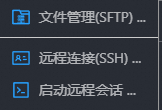
-
依次输入登录用户名(默认root,可配置默认值)、端口(默认22,可配置默认值),并选择认证方式。
您可以选择以下认证方式:
-
密码:即需要输入轻量应用服务器实例的密码。
您可以在客户端选择,将设置的密码保存到本地文件或KMS服务中。具体操作,请参见阿里云客户端应用配置项说明。
-
密钥文件:选择SSH私钥文件,来自目录~/.ssh/或选择文件。
-
临时密钥:生成临时密钥对,通过云助手,发送公钥到实例内。
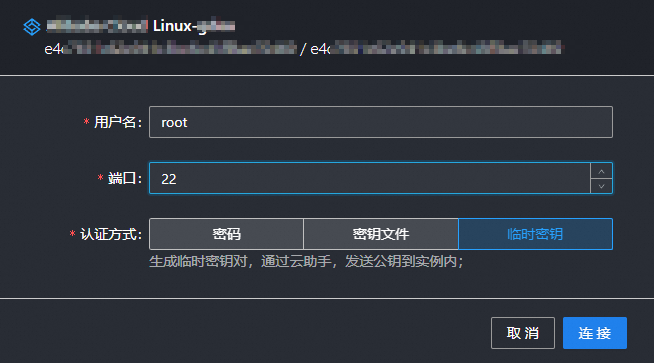
-
-
单击连接。
登录成功,您可以查看与管理Linux服务器文件。
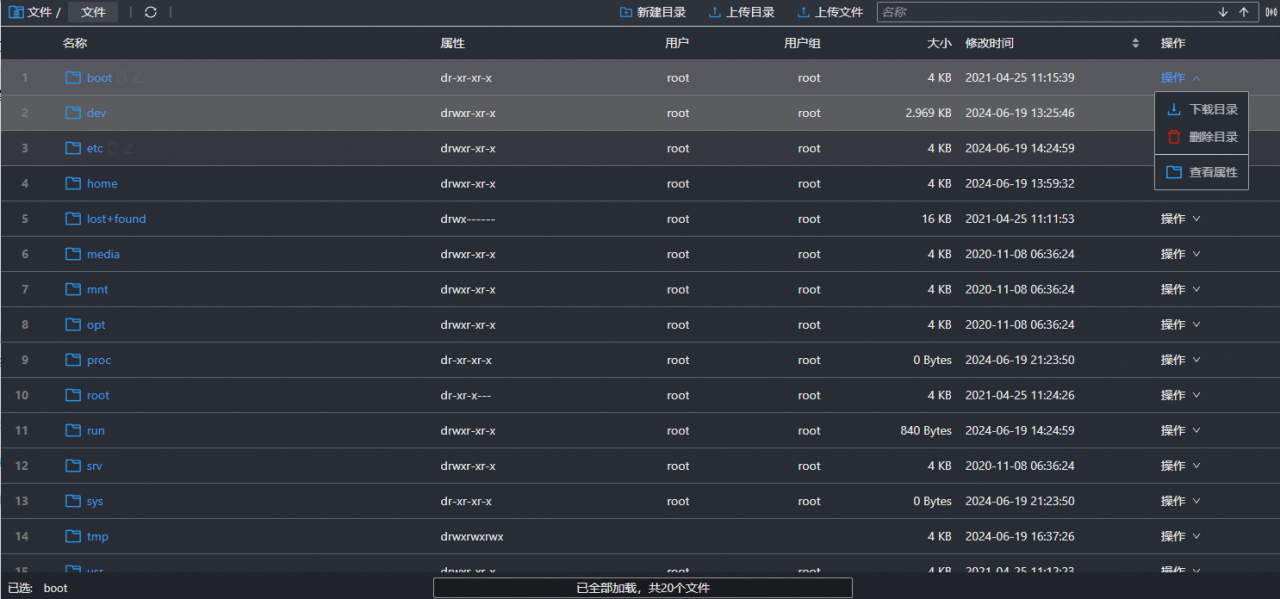
Windows轻量应用服务器
启动远程桌面(RDP):使用公网IP,连接到远程桌面。启动远程会话:使用云助手的会话管理功能,免密码、免公网,远程连接此实例。
轻量应用服务创建时默认启用云助手(命令助手),具体内容,请参见命令助手。
远程桌面(RDP)连接-
在客户端首页,单击
轻量应用(SWAS),进入服务器列表界面。 -
在实例列表上方选择实例所在地域。
-
找到待操作的实例,在操作列中选择。
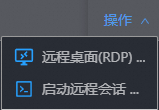
-
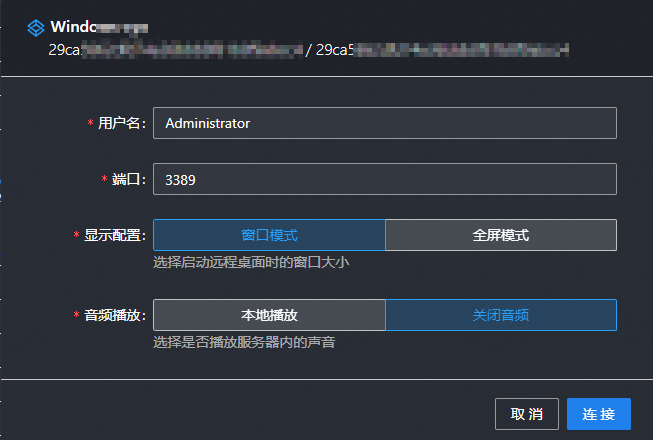
依次输入登录用户名(默认Administrator,可配置默认值)、端口(默认3389,可配置默认值),并选择显示配置和音频播放,单击连接。
-
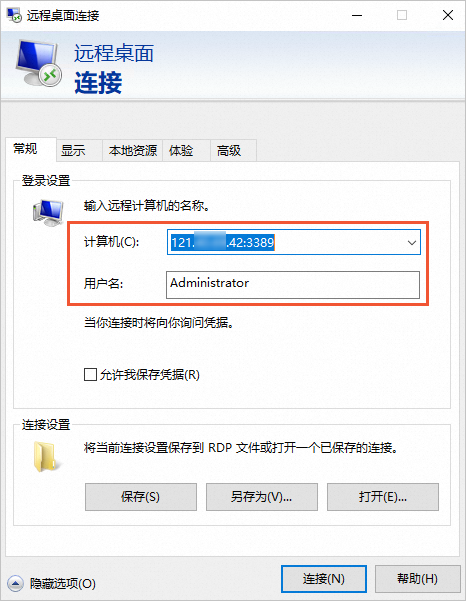
确认远程桌面连接弹窗中的信息,单击连接。
-
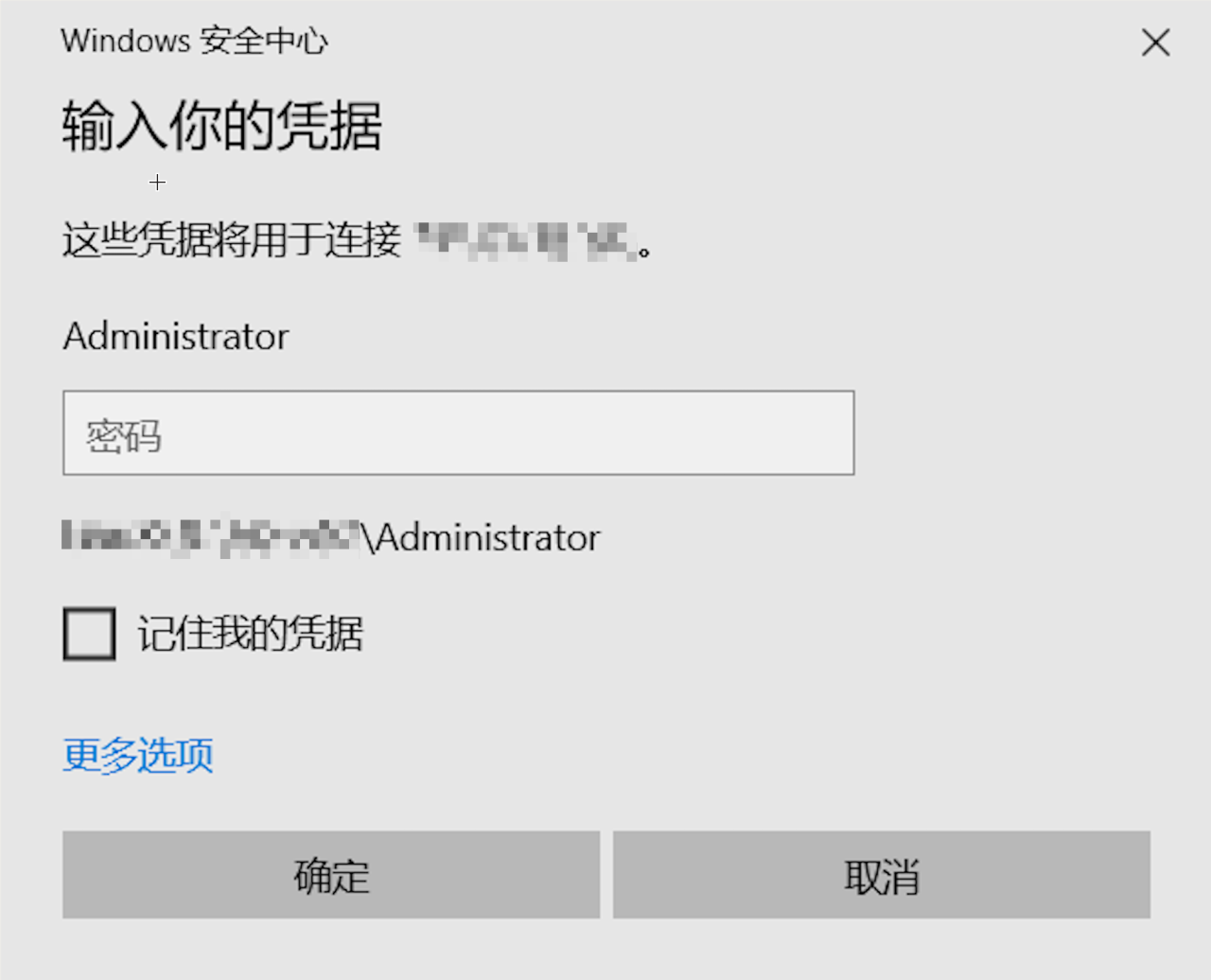
在弹出的 Windows 安全窗口中,输入实例的管理员账号和密码。
若弹出无法验证此远程计算机的身份,是否仍要连接?对话框,可勾选不再询问我是否连接到此计算机,单击连接。
-
单击确定,即可登录到Windows轻量应用服务器的远程桌面。
-
