
阿里云轻量应用服务器-如何使用WinSCP在本地Windows系统与Linux服务器间传输文件?
WinSCP是一个Windows环境下使用的SSH的开源图形化SFTP客户端,同时支持SCP协议。使用WinSCP可以在本地与远程计算机间安全地复制文件,并且可以直接编辑文件。本文主要介绍如何使用WinSCP远程连接Linux服务器后,上传或者下载文件。
前提条件
-
已下载并安装WinSCP。具体操作,请参见WinSCP官网。
-
轻量应用服务器的状态为运行中。
-
请确保已在轻量应用服务器放行
22端口(创建服务器后默认已放行22端口)。具体操作,请参见防火墙设置。

操作步骤
步骤一:远程连接服务器
使用密码远程连接服务器
-
打开WinSCP工具,会自动弹出登录对话框。
-
在会话区域,完成以下配置。
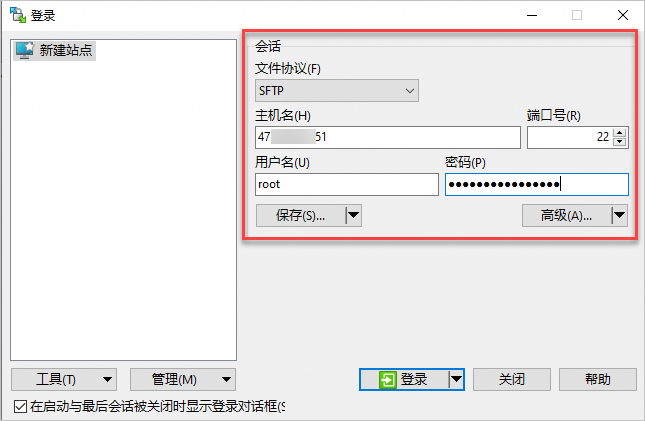
具体配置项说明如下:
-
文件协议:选择SFTP或者SCP。
-
主机名:输入轻量应用服务器的公网IP地址。
端口号:默认为22。
-
用户名:输入轻量应用服务器的用户名,例如:root。
-
密码:输入轻量应用服务器的密码。
如果忘记Linux服务器的密码,可以重置密码。具体操作,请参见设置或重置服务器密码。
-
-
单击登录,进入WinSCP文件传输界面。
首次登录会显示警告对话框,单击接受(A)即可。
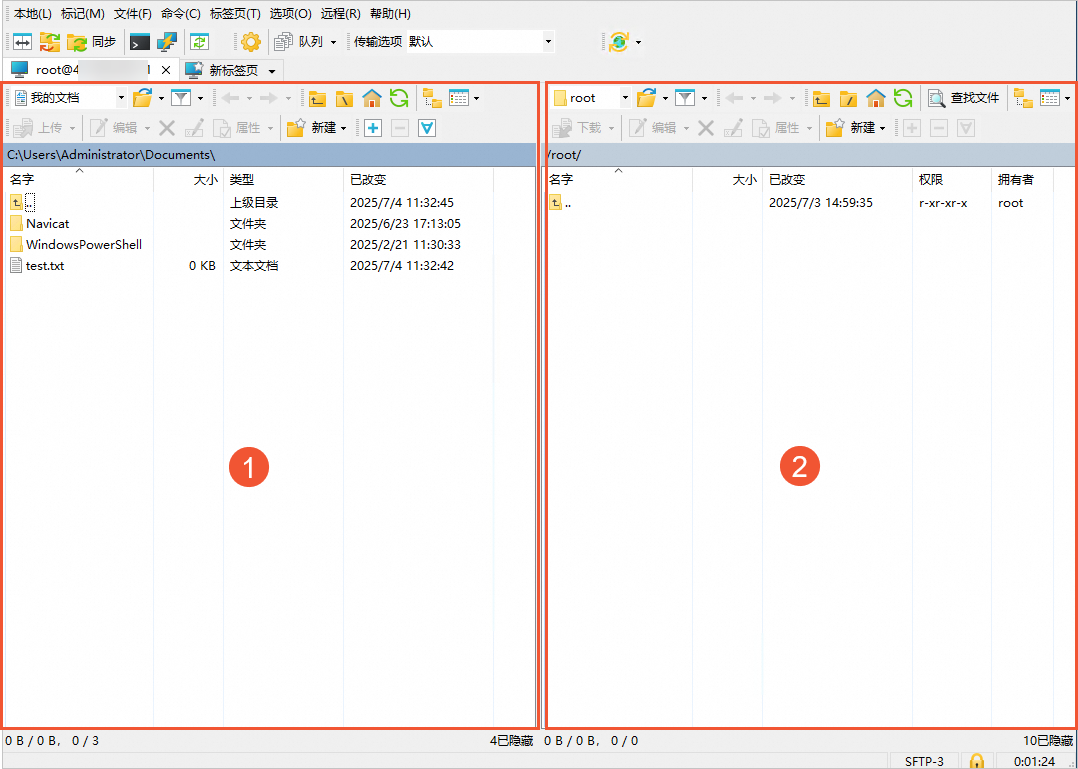
主要的界面信息说明:
-
①:本地区域,显示本地主机的目录信息。
-
②:远程区域,显示轻量应用服务器中的目录信息。
-
步骤二:上传或下载文件
-
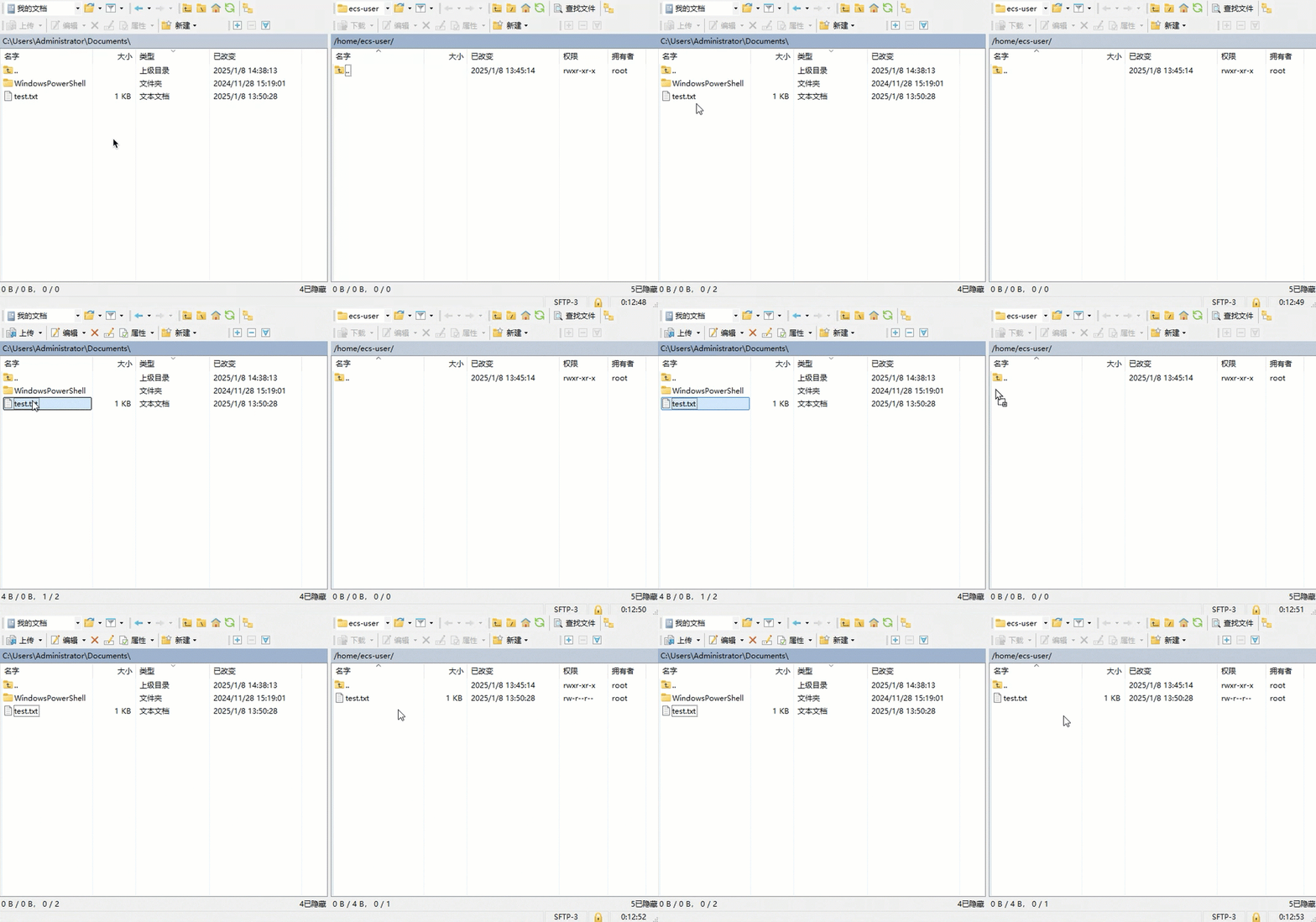
上传文件到轻量应用服务器
将文件从左侧拖拽到右侧目录,即可实现将文件上传到轻量应用服务器。
-
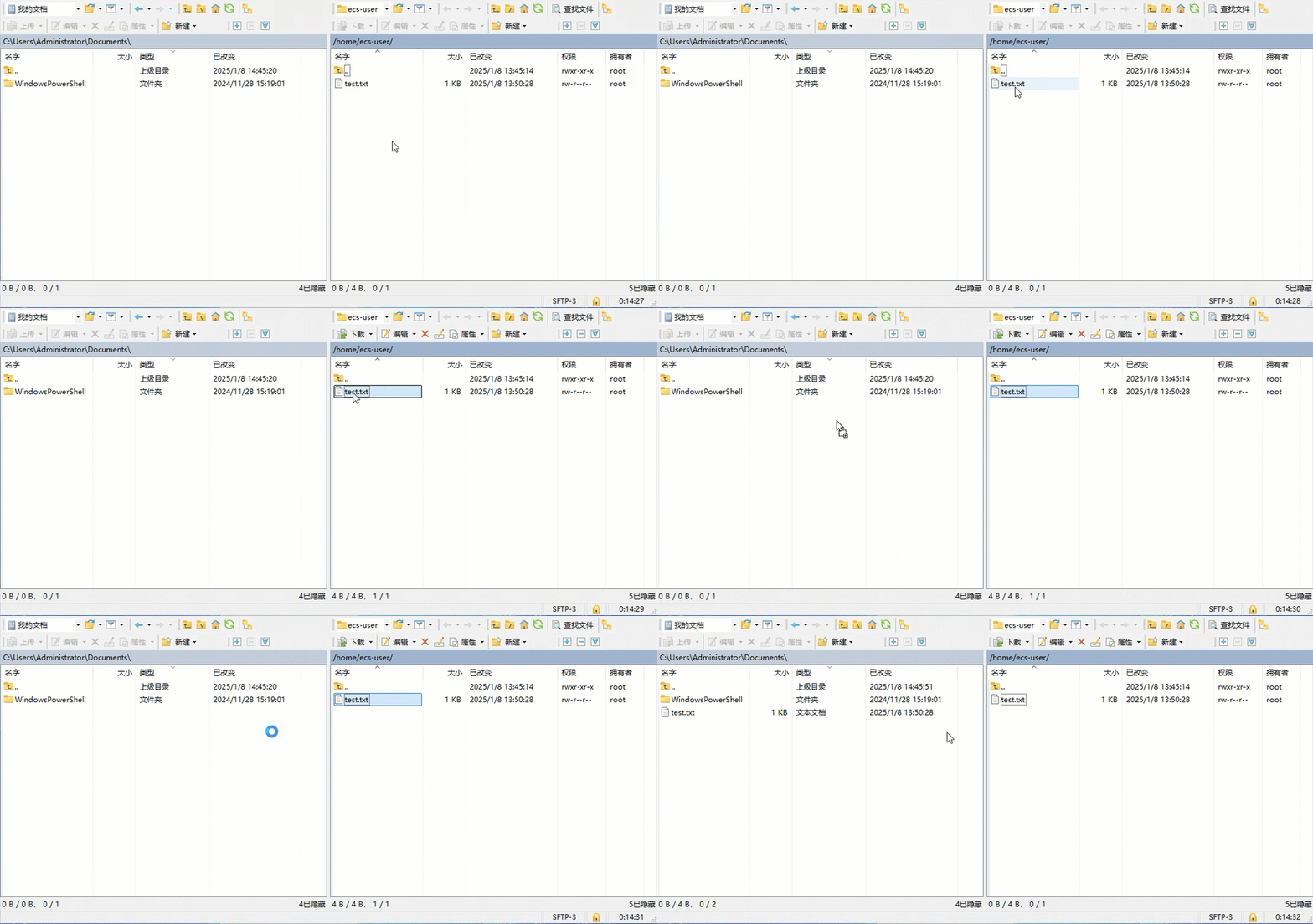
下载文件到本地
将文件从右侧目录拖拽到左侧目录,表示从轻量应用服务器下载文件到本地。