

阿里云国际代理商:轻量应用服务器最佳实践-搭建Ubuntu图形化界面
Ubuntu轻量应用服务器默认仅提供命令行界面,如需可视化运维,可搭建图形化桌面环境。
前提条件
已创建Ubuntu系统的轻量应用服务器。
操作步骤
步骤一:搭建图形化界面
使用root用户远程连接Linux服务器。
依次执行以下命令,安装桌面环境。
apt-get update
apt install -y xfce4 xfce4-goodies dbus-x11
安装并配置VNC。
-
执行以下命令,安装VNC。
apt install -y tightvncserver -
执行以下命令,启动VNC服务,并根据提示设置VNC的密码。
vncserver如果自定义的密码位数大于8位,系统默认只截取前8位作为VNC登录密码。
-
修改VNC配置文件。
echo 'startxfce4 &' >> ~/.vnc/xstartup -
执行以下命令,重启桌面进程。
vncserver -kill :1
vncserver
Ubuntu 22.04:
-
使用
root用户远程连接Linux服务器。 -
依次执行以下命令,安装桌面环境。
apt-get update apt install -y xfce4 xfce4-goodies -
执行以下命令,安装VNC。
apt install -y tightvncserver -
执行以下命令,启动VNC服务,并根据提示设置VNC的密码。
vncserver如果自定义的密码位数大于8位,系统默认只截取前8位作为VNC登录密码。
Ubuntu 18.04/20.04:
-
使用
root用户远程连接Linux服务器。 -
依次执行以下命令,安装桌面环境。
apt-get update apt install -y gnome-panel gnome-settings-daemon metacity nautilus gnome-terminal ubuntu-desktop -
安装并配置VNC。
-
执行以下命令,安装VNC。
Ubuntu 18.04Ubuntu 20.04apt-get install -y vnc4server -
运行以下命令,启动VNC。
vncserver第一次启动需要设置VNC的登录密码,输入VNC登录密码和确认密码,并在以下提示中输入n,并按Enter。


如果自定义的密码位数大于8位,系统默认只截取前8位作为VNC登录密码。
命令行回显如下图所示的信息时,表示VNC启动成功。

izbp166dsac66tx:1表示在服务器上启动的VNC的端口号,其中izbp166dsac66tx为主机名。
-
运行以下命令,备份VNC的xstartup配置文件。
cp ~/.vnc/xstartup ~/.vnc/xstartup.bak -
运行以下命令,修改VNC的xstartup配置文件。
vim ~/.vnc/xstartup -
按i键进入编辑模式,并将原配置文件直接替换为如下内容。
#!/bin/sh export XKL_XMODMAP_DISABLE=1 export XDG_CURRENT_DESKTOP="GNOME-Flashback:GNOME" export XDG_MENU_PREFIX="gnome-flashback-" gnome-session --session=gnome-flashback-metacity --disable-acceleration-check & -
按Esc键,然后输入
:wq并按Enter键,保存退出文件。
-
-
重新启动VNC。
-
运行以下命令,关闭已启动的VNC。
vncserver -kill :1 -
运行以下命令,启动一个新的VNC。
VNC的端口号仍为1。
vncserver -geometry 1920x1080 :1Ubuntu 16.04:-
使用
root用户远程连接Linux服务器。 -
安装桌面环境。
-
运行以下命令,安装x-windows应用程序。
apt-get install -y x-window-system-core -
运行以下命令,安装GNOME的显示管理器gdm3。
apt-get install -y gdm3 -
运行以下命令,安装Ubuntu的桌面。
apt-get install -y ubuntu-desktop -
运行以下命令,安装GNOME依赖包。
apt-get install -y gnome-panel gnome-settings-daemon metacity nautilus gnome-terminal -
运行以下命令,备份VNC的xstartup配置文件。
cp ~/.vnc/xstartup ~/.vnc/xstartup.bak -
运行以下命令,修改VNC的xstartup配置文件。
vi ~/.vnc/xstartup -
按i键进入编辑模式。
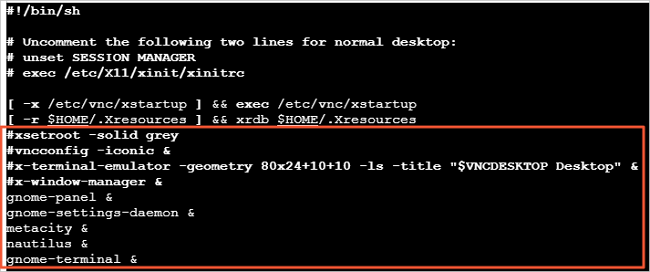
需要对配置文件做以下修改:
-
在每一行开头使用
#将以下配置信息注释掉:xsetroot -solid grey vncconfig -iconic & x-terminal-emulator -geometry 80x24+10+10 -ls -title "$VNCDESKTOP Desktop" & x-window-manager & -
在配置文件的末尾,添加以下配置信息:
gnome-panel &
gnome-settings-daemon &
metacity &
nautilus &
gnome-terminal &
配置文件修改完成后,如下图所示:
-
-
按Esc键,然后输入
:wq并按Enter键,保存并退出文件。
-
-
安装并配置VNC。
-
运行以下命令,更新软件源。
apt-get update -
运行以下命令,安装VNC。
apt-get install -y vnc4server -
运行以下命令,启动VNC。
vncserver第一次启动需要设置VNC的登录密码,输入VNC登录密码和确认密码。
如果自定义的密码位数大于8位,系统默认只截取前8位作为VNC登录密码。
命令行回显如下图所示的信息时,表示VNC启动成功。
izbp166dsac66tx:1表示在服务器上启动的VNC的端口号,其中izbp166dsac66tx为主机名。
-
-
重新启动VNC。
-
运行以下命令,关闭已启动的VNC。
vncserver -kill :1 -
运行以下命令,启动一个新的VNC。
VNC的端口号仍为1。
vncserver :1步骤二:访问图形化桌面
本示例以VNC Viewer工具为例。
-
设置安全组。
在Ubuntu服务器的防火墙中放行了VNC服务所需的
5900和5901端口。具体操作,请参见防火墙设置。
-
在本地的Windows系统中,访问VNC Viewer官网下载并安装VNC Viewer。
-
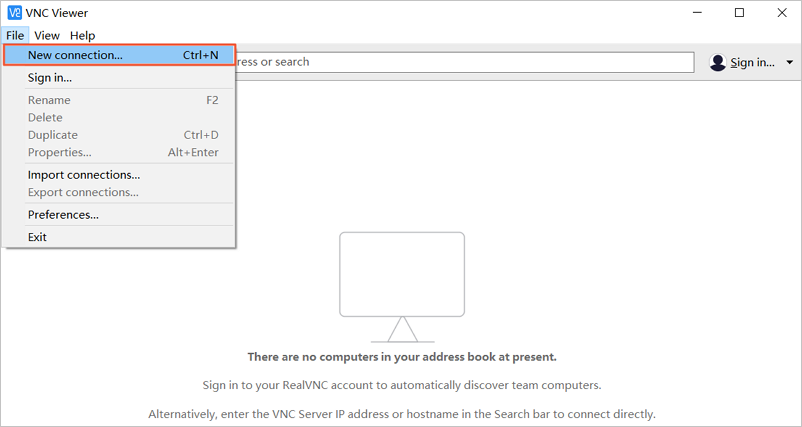
打开VNC Viewer,在顶部菜单栏,选择。
-
在Properties对话框,配置Ubuntu桌面的登录信息,然后单击OK。
必须的配置项说明:
-
VNC Server:输入<Ubuntu服务器公网IP>:<VNC的端口号>,例如:
114.55.XX.XX:5901。获取Ubuntu服务器公网IP的具体操作,请参见如何获取轻量应用服务器的公网IP地址?。
-
Name:输入自定义的Ubuntu桌面的名称。例如:
test001。
-
-
双击Ubuntu桌面的卡片。
本示例中,双击Ubuntu桌面名称为
test001的卡片。 -
在Authentication对话框的Password文本框中,输入VNC登录密码,然后单击OK。
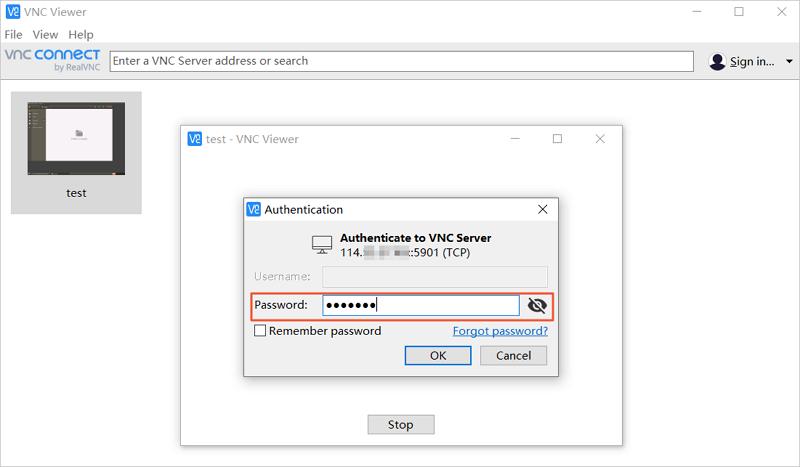
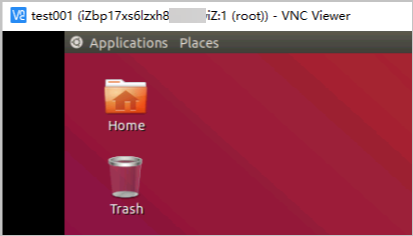
如下图所示,成功登录后可以查看Ubuntu的图形界面。如果需要在Ubuntu的图形界面打开终端,可在Ubuntu的图形界面右键单击Open Terminal即可。
常见问题
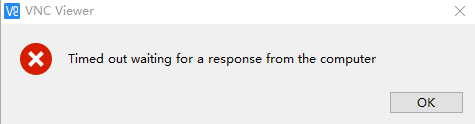
如何解决无法通过VNC Viewer访问图像化桌面?
-
排查Ubuntu服务器的防火墙中放行了VNC服务所需的5900和5901端口。具体操作,请参见防火墙设置。
-
排查本地电脑是否设置了防火墙。
-
排查本地电脑是否能ping通Ubuntu服务器的公网IP。
设置完VNC密码后,如何重置新的密码?
-
修改VNC密码。根据系统提示输入新的密码,然后再次输入以确认。
vncpasswd如果自定义的密码位数大于8位,系统默认只截取前8位作为VNC登录密码。
-
(可选)重启VNC服务。
vncserver -kill :1
vncserver
-
-
-
-
-
-
-
