
阿里云国际代理商:轻量应用服务器最佳实践-通过应用镜像搭建宝塔Windows面板
操作步骤
如果您已购买轻量应用服务器,可以通过重置系统的方法部署宝塔面板,但重置系统会清除轻量应用服务器上的系统盘数据,请您根据需要做好数据备份。具体操作,请参见重置系统。
步骤一:部署宝塔面板
-
访问轻量应用服务器控制台-服务器。
-
在页面左上角,单击创建服务器。
-
在轻量应用服务器页面,根据界面提示完成资源配置,具体配置项说明如下表所示。
不同地域及其实例规格类型支持的镜像和套餐可能不同,具体请以控制台购买页为准。
配置项
示例
说明
实例
-
实例规格族:通用型
-
¥56/月
-
选择实例规格族:包括通用型、多公网IP型、国际型和容量型。不同规格族的适用场景和特点,请参见实例规格族。
-
选择套餐:单击
 ,可选择更多套餐。套餐中包含vCPU、内存、系统盘、公网流量包等指标信息。更多信息,请参见实例规格指标说明。
镜像
-
应用镜像:BT-Panel-Windows
-
版本:BT-Panel-Windows 8.2.1
在应用镜像页签下,单击BT-Panel-Windows。

地域
新加坡
请根据业务所在的地理位置选择就近地域,降低网络延迟。服务器创建后不支持更换地域,请谨慎选择。
非中国内地地域,例如中国香港、新加坡等地域的服务器,提供国际带宽,因此,当您在中国内地访问服务器时,会有较大的网络延迟。因此建议选择和您目标用户所在地域最为接近的地域,可以进一步提升用户访问速度。更多信息,请参见地域与网络连通性。
购买配置
-
数量:1
-
时长:1个月
-
数量:购买服务器的台数,默认为1台。
-
时长:选择购买服务器的时长,默认为1个月。
如果您的实例用于Web服务,中国内地必须完成ICP备案,备案实例(含续费)时长需在3个月及以上。更多信息,请参见备案域名。
-
按月购买:支持购买1个月、3个月和6个月。
-
按年购买:支持购买1年、2年和3年。
默认启用自动续费功能,避免服务器到期后忘记续费,导致服务器释放,从而影响您的业务。更多信息,请参见续费服务器。
-
按月购买:续费周期为1月。
-
按年购买:续费周期为1年。
-
-
-
完成配置后,单击立即购买,根据界面提示完成付费操作。
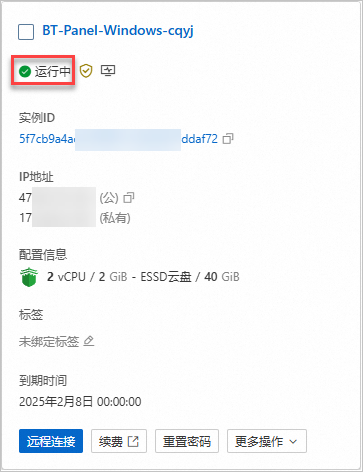
支付完成后,单击进入管理控制台。在服务器卡片列表找到已创建的轻量应用服务器。当轻量应用服务器状态从准备中变更为运行中后,表示宝塔面板已搭建完成。
步骤二:登录宝塔面板
-
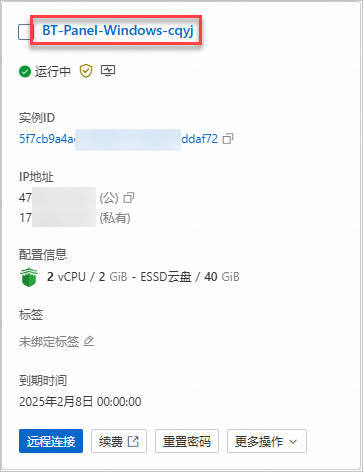
在服务器卡片中,单击宝塔服务器名称,进入服务器概览页面。
-
单击应用详情页签,放行宝塔面板
8888端口并获取宝塔面板登录信息。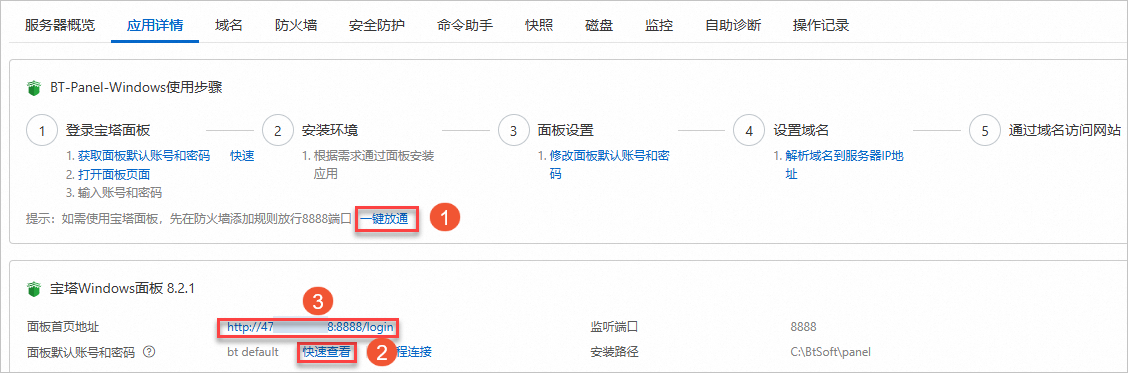
具体操作说明:
-
在图中①区域:单击一键放通,防火墙中放行宝塔面板的默认8888端口,默认放行
0.0.0.0/0,即允许所有IPv4地址访问。如果您对安全有要求,可修改允许指定IP或者IP段访问。具体操作,请参见修改防火墙规则。
-
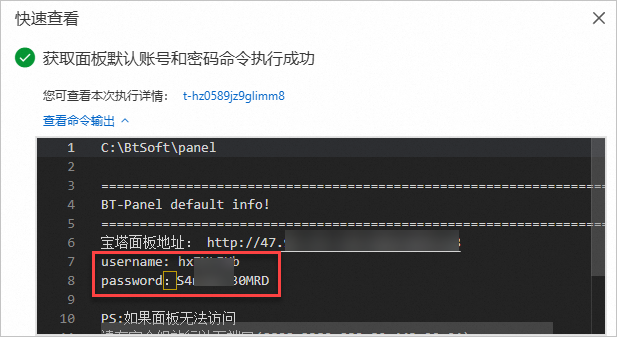
在图中②区域,单击快速查看,在弹出的快速查看对话框中,获取宝塔面板用户名以及密码。
将查询到的宝塔面板用户名以及密码信息保存至本地,便于后续登录宝塔面板。
如果您后期需要修改用户名和密码,可以远程登录宝塔服务器后修改。具体操作,请参见Q1:如何修改宝塔面板的用户名、密码等信息?。
-
在图中③区域,获取面板首页地址
http://47.96.XX.XX:8888/login。
-
-
登录宝塔面板。
-
在浏览器中输入宝塔面板首页地址
http://47.96.XX.XX:8888/login。 -
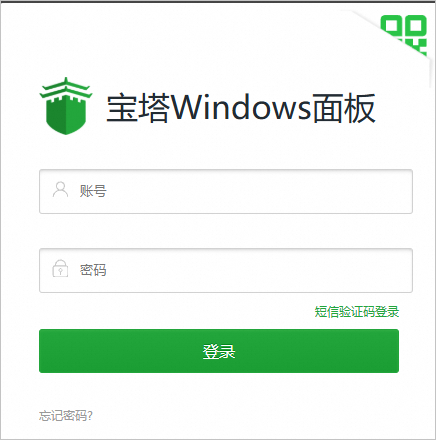
输入宝塔面板用户名以及密码,单击登录,根据界面提示进入宝塔面板。
如果无法访问宝塔面板,具体排查,请参见宝塔官网文档FAQ。
-
-
绑定宝塔官网账号。
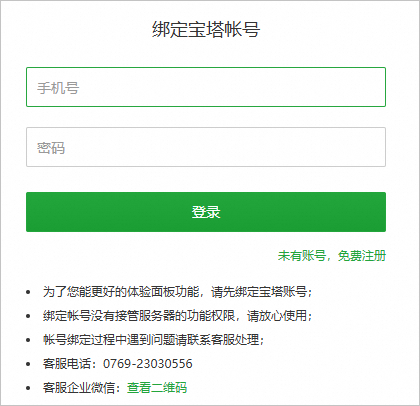
登录成功后,用户需先绑定宝塔账号才能使用宝塔Windows面板的相关功能。如果未注册宝塔账号,请单击注册账号并完成注册后进行绑定。
在此注册的账号用于用户登录宝塔会员中心,注意此账号不可用于面板管理页登录。
-
完成宝塔账号绑定后,阅读并选中协议后,单击进入面板。
-
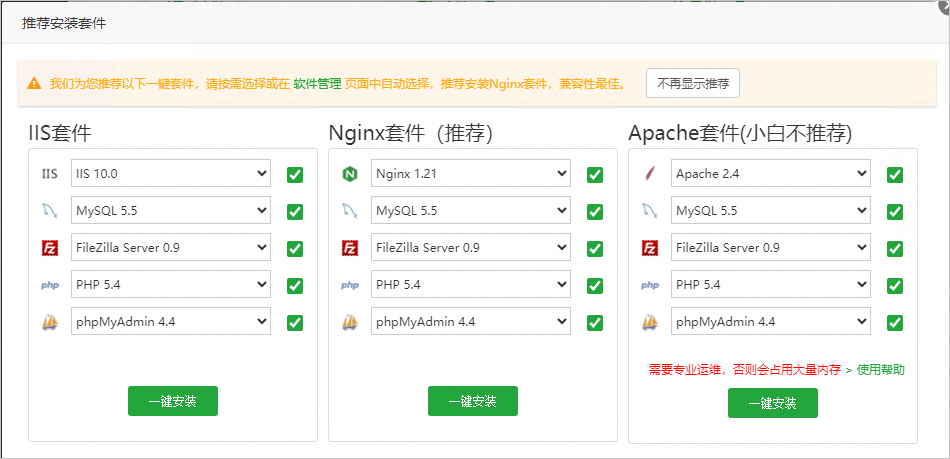
在弹出的推荐安装套件对话框中,您可以按需安装软件。
关于宝塔面板的具体使用,请参见宝塔面板官网文档。
常见问题
远程连接宝塔面板所在的轻量应用服务器。具体操作,请参见远程连接Windows服务器。
-
在Windows操作系统桌面上,双击
 图标。
图标。 -
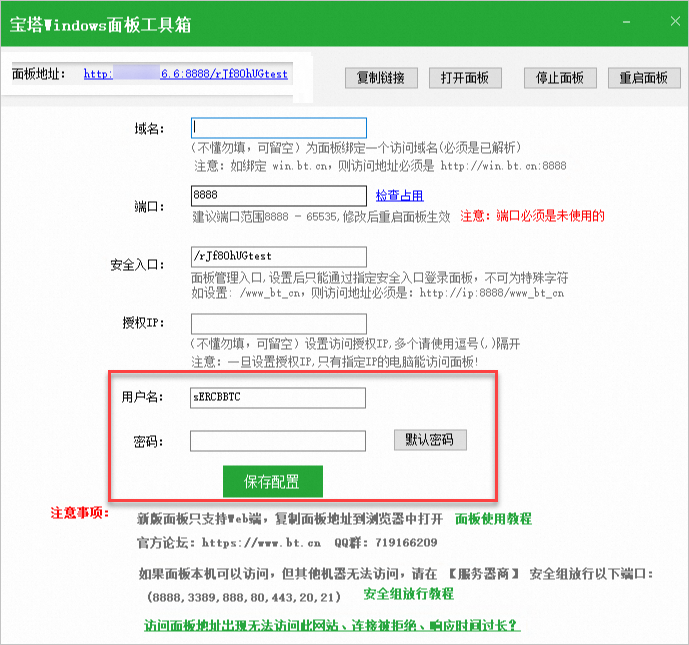
在宝塔Windows面板工具箱对话框中,根据界面提示修改宝塔面板的用户名、密码等信息后,单击保存配置。