

阿里云国际代理商:轻量应用服务器最佳实践-ZeroClaw集成消息通道
本文介绍如何将ZeroClaw服务集成到钉钉、飞书、QQ等消息通道,实现在群聊或单聊中通过自然语言直接与ZeroClaw交互。
控制台支持与多种主流消息渠道集成。
集成钉钉
本节介绍如何将ZeroClaw与钉钉集成,实现在钉钉群聊或单聊中与ZeroClaw交互。
1. 创建钉钉应用
-
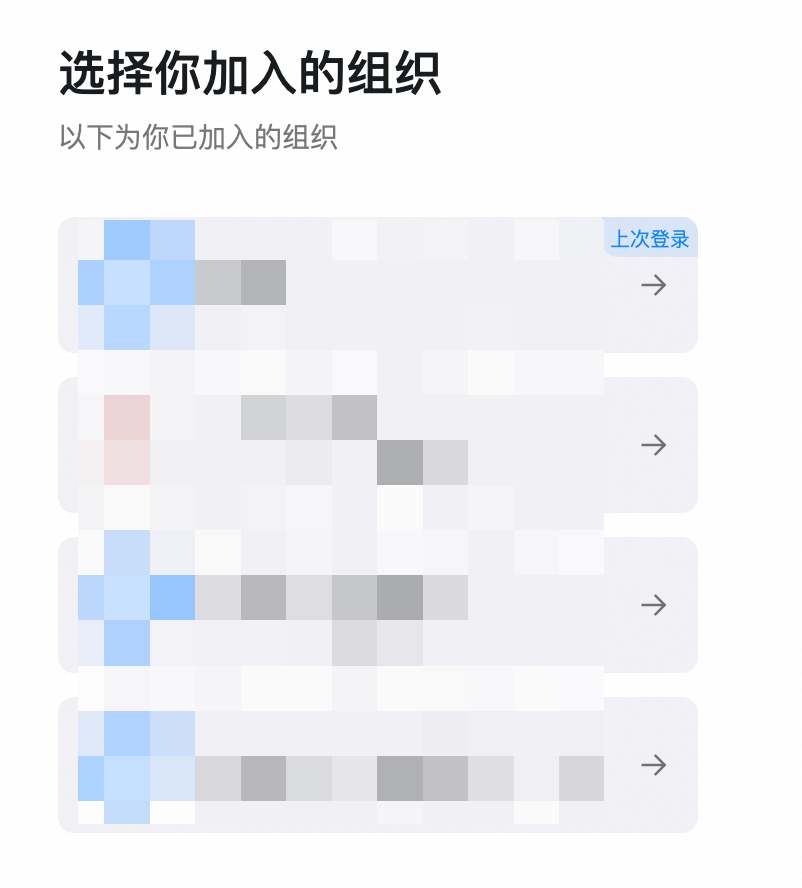
选择组织
访问钉钉开放平台,登录时会出现如下提醒。请选择有开发者权限的组织,或者选择某个组织后,获取开发者权限。

创建组织
若无可用组织,请使用钉钉移动端钉钉扫描下方二维码,会跳转至创建组织页面创建一个新组织。

钉钉移动客户端版本需≥6.5.45。
-
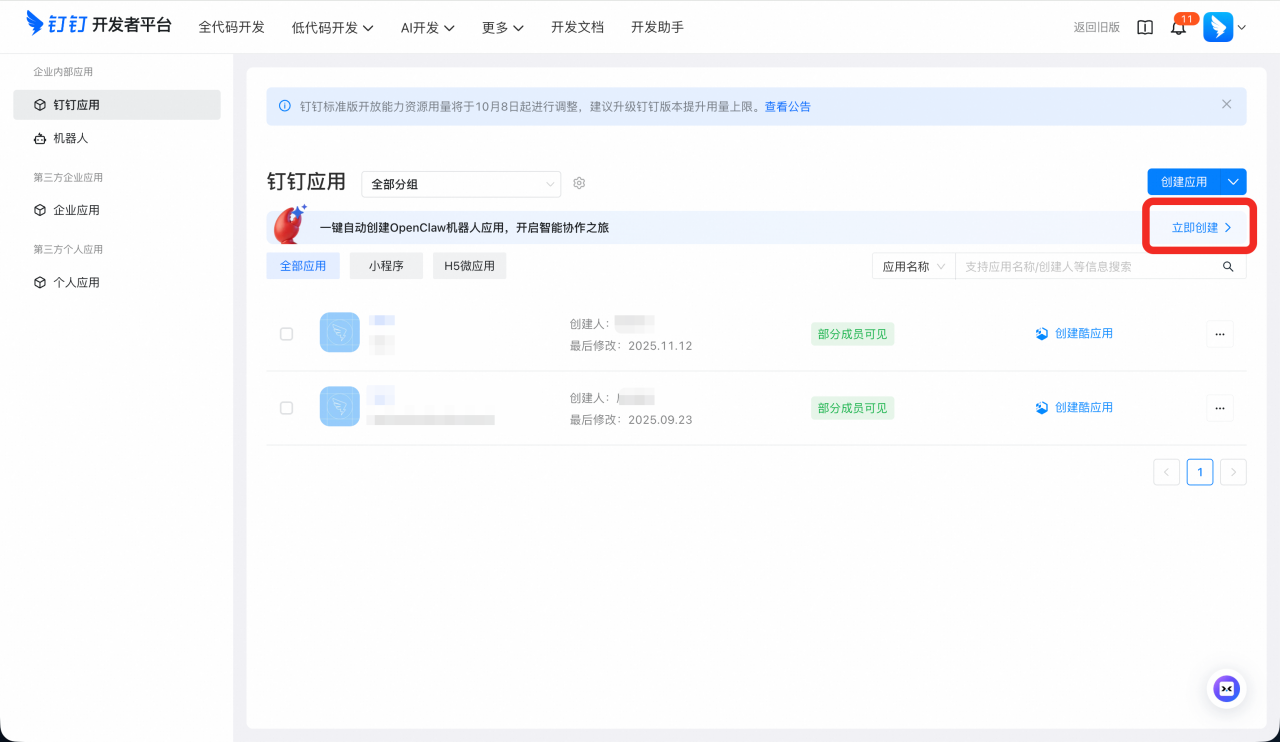
访问钉钉开放平台,在开发者后台,在一键自动创建OpenClaw机器人处点击立即创建。
-
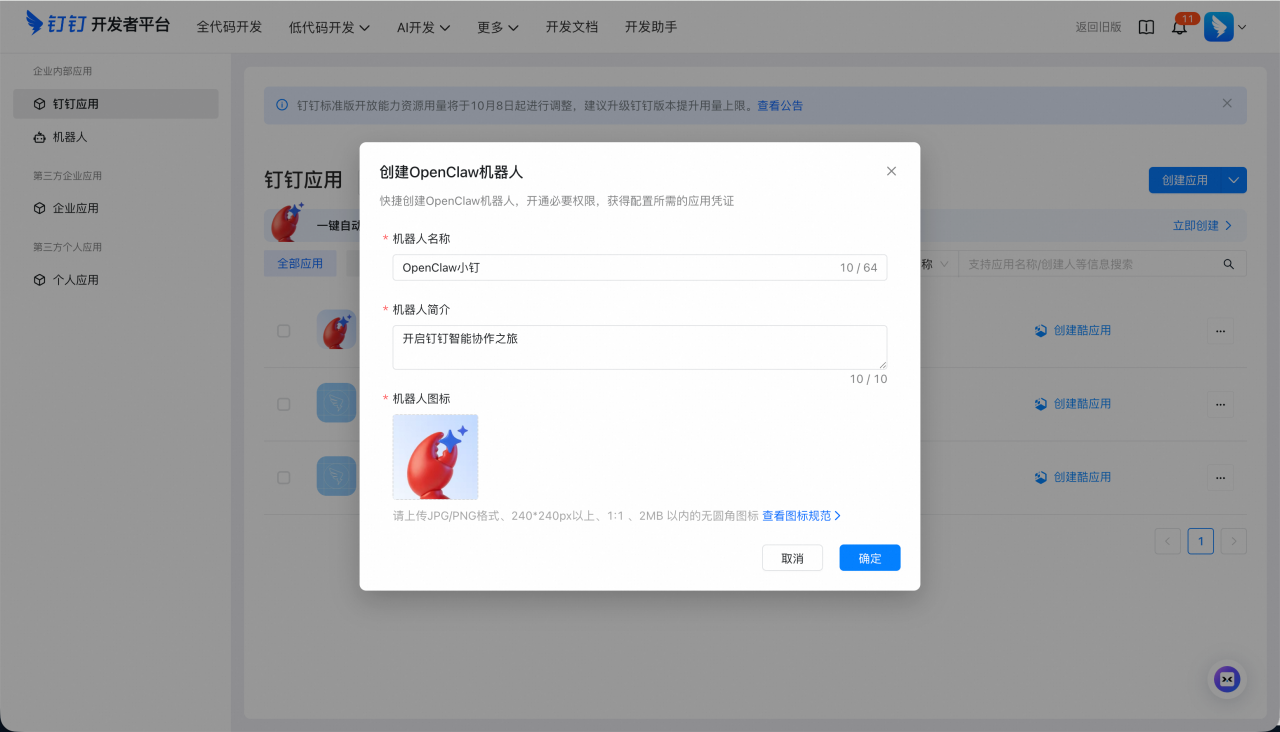
平台已自动预设OpenClaw机器人信息,可根据业务需要修改配置后,单击确定进行创建。
如需创建多个应用建议在创建时修改机器人名称或者图标,方便后续区分。
-
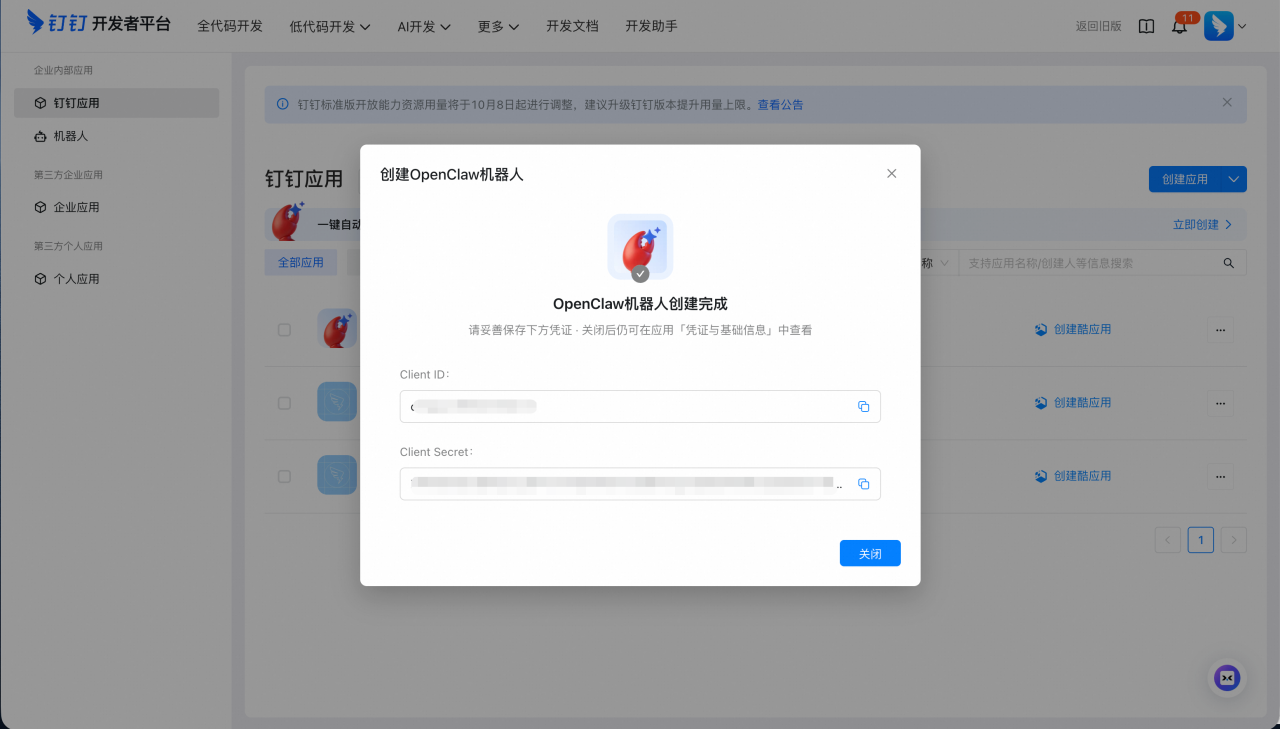
在创建成功后,复制并保存应用的Client ID和Client Secret。
窗口关闭后仍可进入已创建的应用在左侧导航栏单击凭证与基础信息中查看Client ID和Client Secret。
2. 在轻量应用服务器控制台配置钉钉应用
-
返回轻量应用服务器-控制台,单击配置了Zeroclaw的服务器卡片中的实例ID,在服务器概览页面单击应用详情页签。
-
在中填入复制的钉钉应用的Client ID和Client Secret,并单击应用,等待命令执行成功。
3. 测试机器人
你可以创建群聊或在已有群聊中添加机器人,在钉钉群中@机器人进行对话,或通过搜索的方式与机器人私聊进行测试。
群聊
-
进入钉钉群群设置页面,点击机器人卡片区域,在机器人管理页面,点击添加机器人。在添加机器人的搜索文本框中输入目标机器人名称,并选中要添加的机器人。点击添加,完成后再点击完成添加。
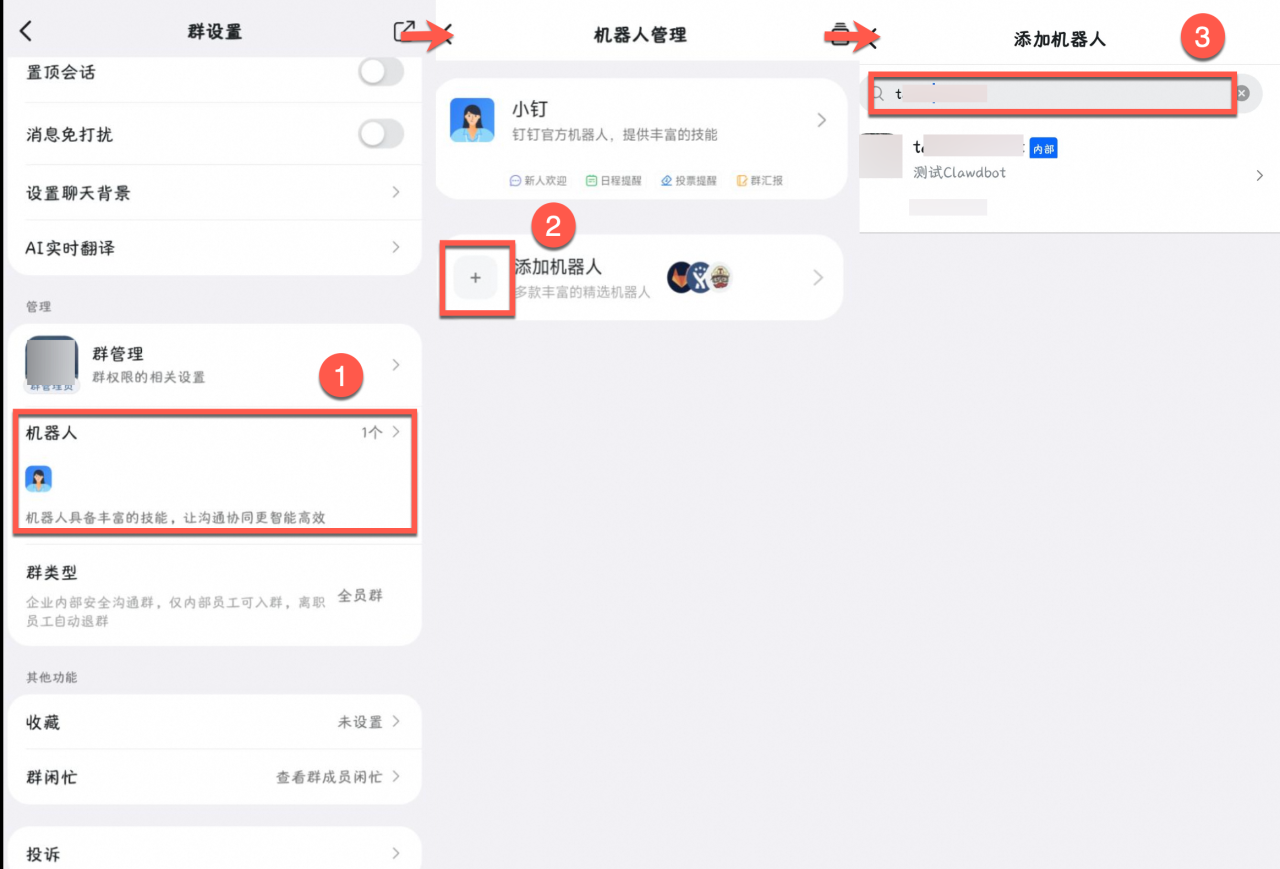
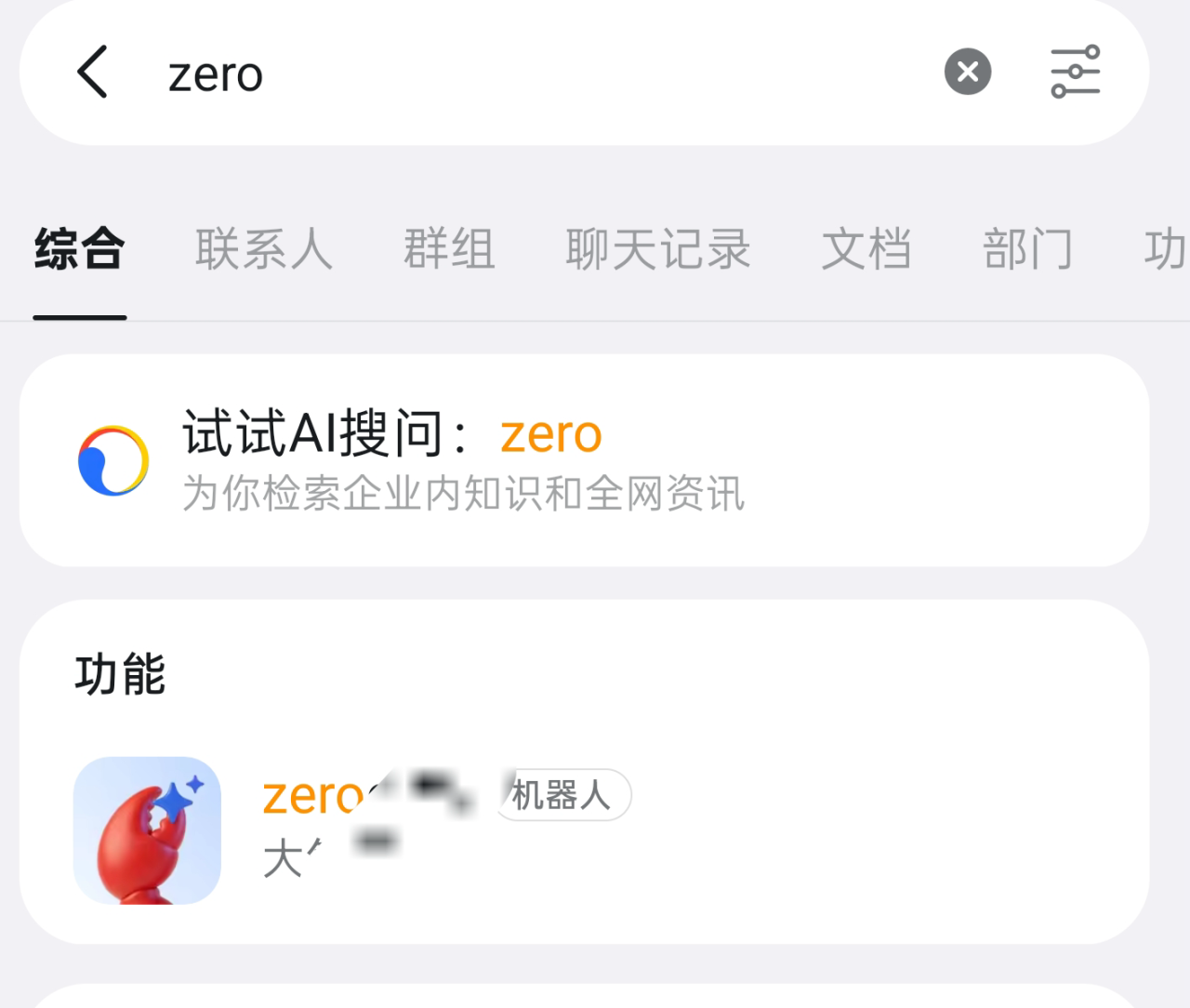
- 在钉钉群中@机器人进行交流互动。也可以在钉钉的搜索栏中,输入机器人名称后,在功能页检索到对应机器人,进行私聊互动。
私聊
-
在钉钉上方搜索框中搜索创建的机器人名称,并单击机器人的头像进行私聊。
-
进入私聊页面后,直接与机器人对话即可。
-
集成飞书
本节介绍如何将ZeroClaw与飞书集成,实现在飞书群聊或单聊中与ZeroClaw交互。
1. 创建飞书应用
-
访问飞书开放平台,单击创建企业自建应用,填写应用名称和描述,选择应用图标,单击创建。
-
左侧导航栏单击凭证与基础信息页面,复制App ID(格式如
cli_xxx)和App Secret。 -
左侧导航栏单击 权限管理 页面,点击批量导入/导出权限 按钮,粘贴权限 JSON 配置,单击下一步,确认新增权限,单击申请开通。
左侧导航栏中单击添加应用能力,选择按能力添加页签,找到机器人卡片,单击配置。
-
配置事件订阅。
-
在轻量应用服务器控制台,进入目标实例详情页,在区域,填入之前获取的App ID和App Secret,并单击应用。
-
在飞书开放平台左侧导航栏单击事件与回调,在事件配置页签中单击订阅方式,选择使用 长连接 接收事件,单击保存。
-
在事件配置页面,单击添加事件,搜索事件
im.message.receive_v1(接收消息),单击确认添加。
-
-
在 版本管理与发布 页面创建版本,填写应用版本号和更新说明,单击保存,提交审核并发布。
2. 配置机器人
可以创建群聊或在已有群聊中添加机器人,在飞书群中@机器人进行对话,或通过搜索的方式与机器人私聊进行测试。
若需在外部群中使用机器人,可参考配置文档机器人支持外部群和外部用户单聊。
-
按照添加路径添加机器人: 。
-
单击机器人头像,单击发送消息,可向机器人私发一条消息。
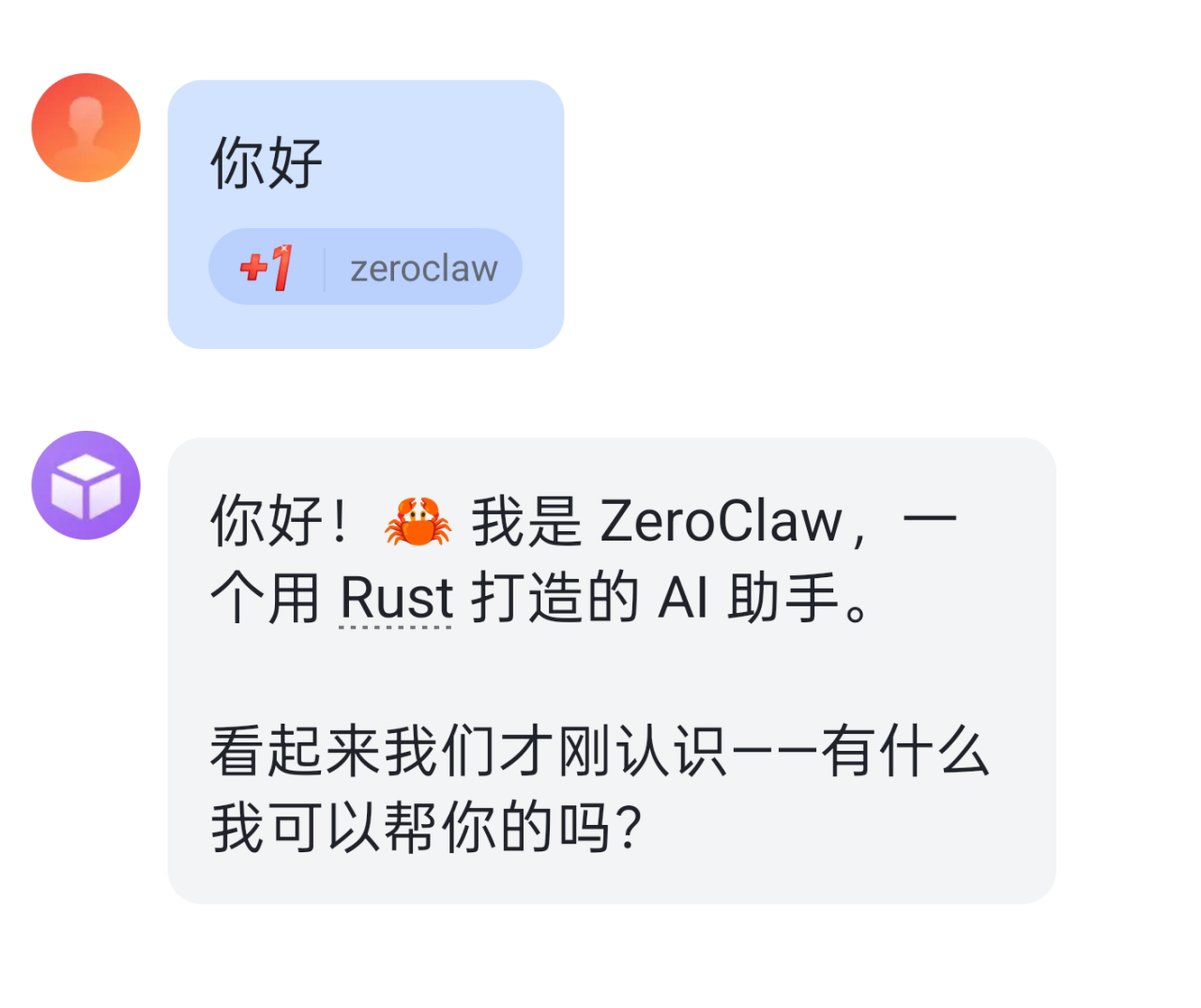
集成QQ
本节介绍如何将ZeroClaw与QQ集成,实现在QQ机器人单聊中与ZeroClaw交互。
1. 创建QQ机器人
-
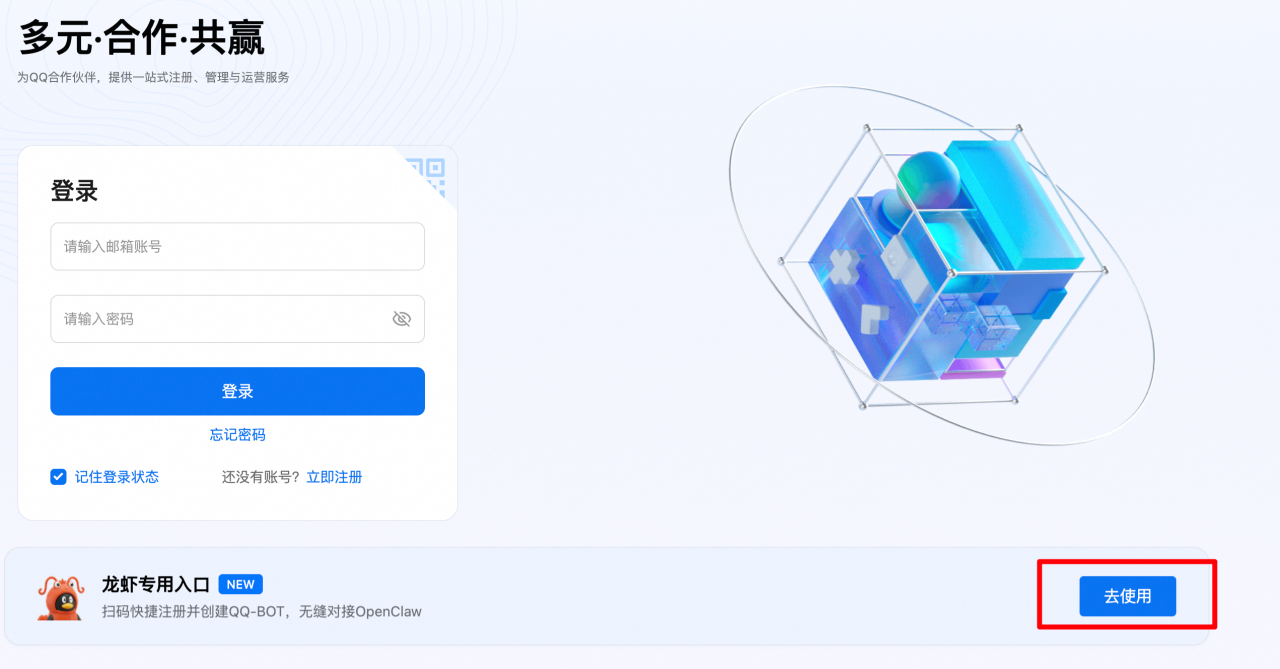
前往腾讯QQ开放平台官网。在下方的龙虾专用入口单击去使用。
-
在手机登录区域,扫描二维码登录QQ账号。
-
单击创建机器人,生成新的QQ机器人。保存机器人的AppID和AppSecret。
请妥善保管复制的密钥信息,QQ机器人的AppSecret(机器人密钥)不支持明文保存,首次查看或忘记AppSecret(机器人密钥)需要重新生成。
2. 在控制台配置channel
在中填入创建机器人获取的App ID和App Secret,单击应用。
3. 方案验证
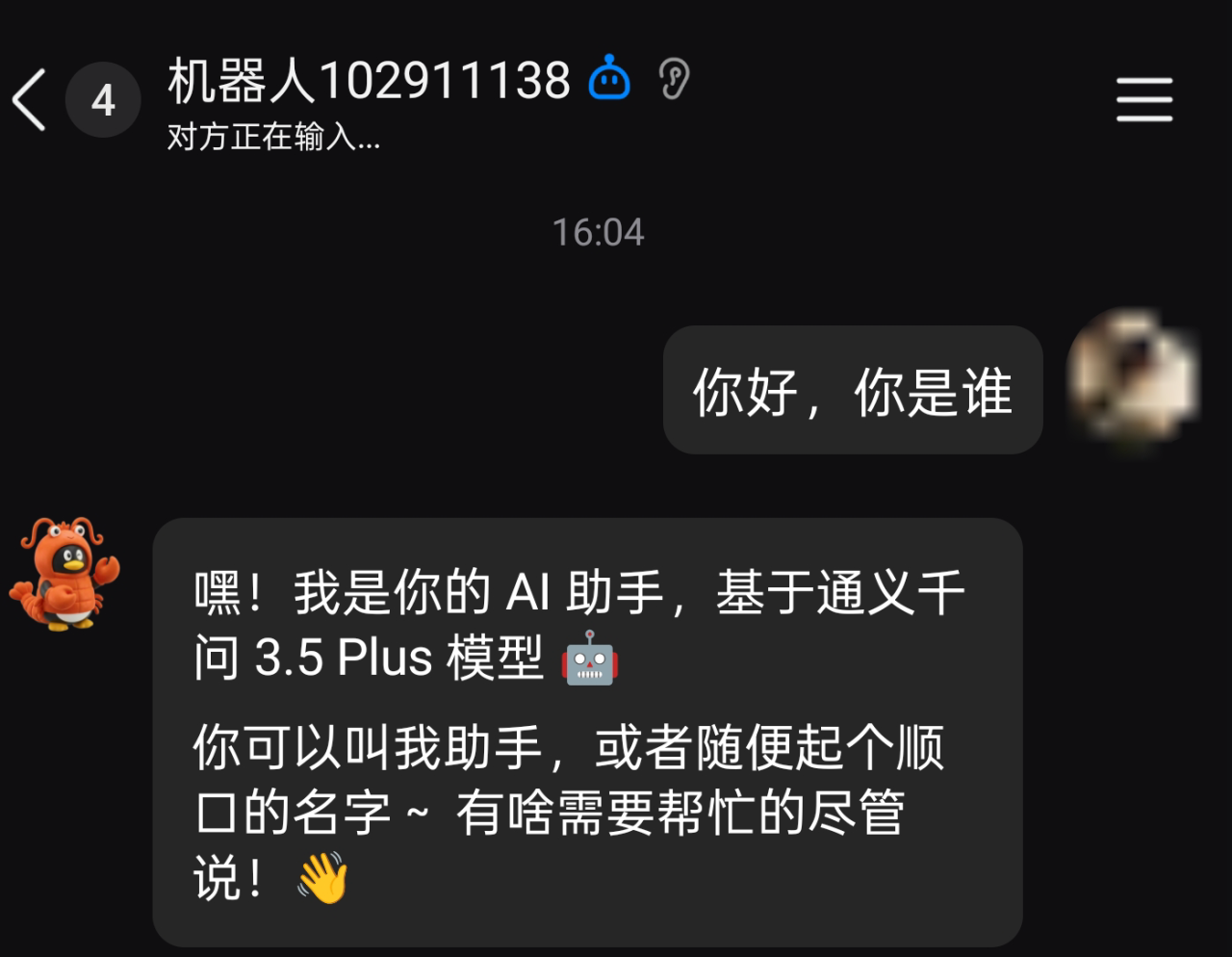
前往QQ与创建好的机器人对话。
-
