

阿里云国际代理商:轻量应用服务器最佳实践-OpenClaw如何集成飞书?
本文介绍将 OpenClaw服务与飞书集成,实现在飞书群聊或单聊中,通过自然语言直接与OpenClaw交互。
环境准备
配置消息渠道前,需购买并配置OpenClaw应用镜像的轻量应用服务器,若已完成可跳过此步骤。
集成飞书
OpenClaw插件集成方式仅支持镜像版本为
OpenClaw 2026.2.9及以上的实例。如需在旧版本中集成该消息渠道,请参考通过AppFlow集成消息渠道。您可在轻量应用服务器概览页的中查看当前实例的镜像版本。
OpenClaw 此处提供一种飞书集成方式,请根据您的镜像版本查看对应的操作步骤。
OpenClaw 2026.5.19 及以上版本(推荐)
控制台扫码接入
-
登录轻量应用服务器控制台,找到目标 OpenClaw 服务器,进入应用详情页签。
-
在通道 (Channels)卡片中,单击添加通道,在通道下拉框中选择飞书。
-
保持默认选中的扫码接入 IM页签,单击扫码配置。
-
等待命令执行完成后,页面将显示一个二维码。使用飞书扫描该二维码完成接入。
生成二维码一般需要30秒到2分钟,请耐心等待。
-
扫码完成后,单击关闭。
-
与机器人对话验证。
首次对话一般需要等待30秒到2分钟,请耐心等待。
如何配置OpenClaw定时执行任务并输出内容到飞书机器人?
可以通过与OpenClaw对话创建定时任务。
-
获取群机器人的Webhook地址:
- 单击群。
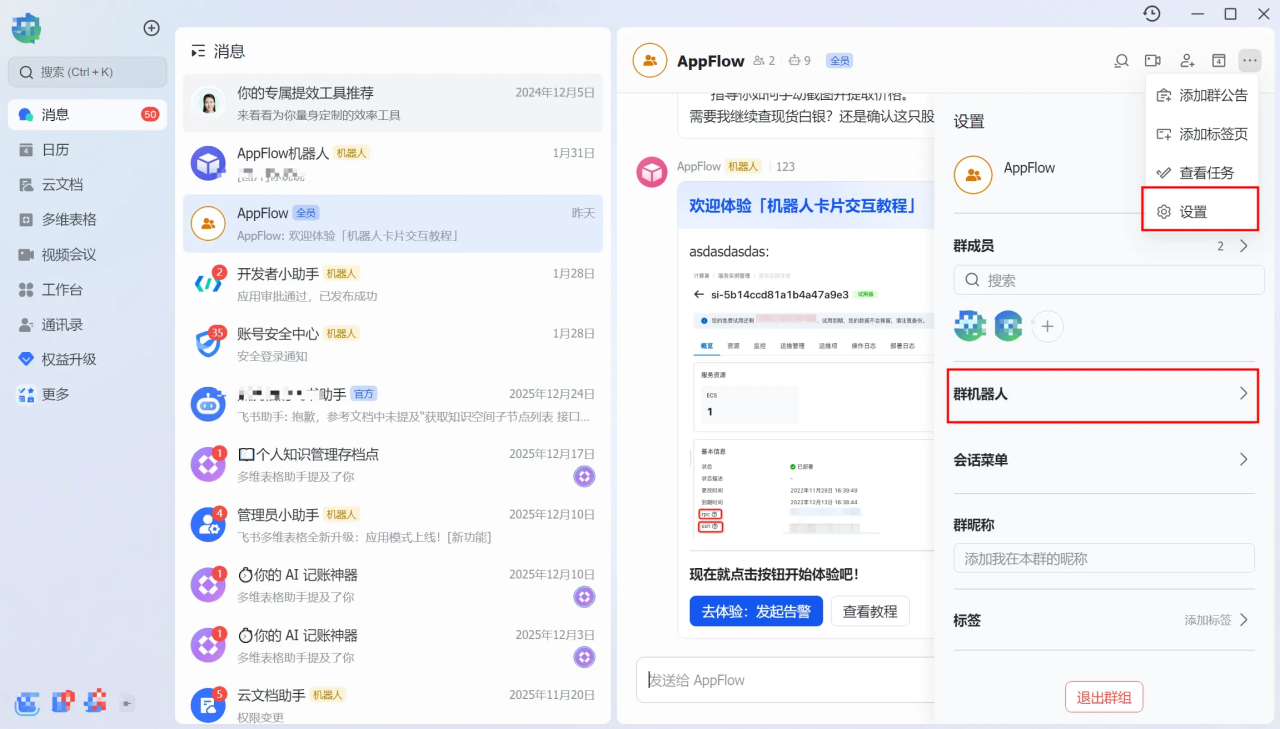

-
-
单击添加机器人,选择自定义机器人。填写机器人名称和描述,单击添加,复制Webhook地址。
-
-
在OpenClaw对话中创建相应任务,格式为定时任务内容+群机器人的Webhook地址,以查询实时天气为例创建定时任务。
-
验证消息发送。可在对话中让Agent立即发送消息,测试该定时任务。在机器人所在的群聊查看是否执行定时任务。
如要修改或者取消定时任务,可直接在对话中让Agent修改或取消定时任务。
-
- 单击群。
-
