

阿里云计算巢-如何使用WordPress软件包快速创建单租版全托管服务实例?
本文介绍使用WordPress软件包快速创建单租版全托管计算巢服务实例的详细信息。
服务说明
本示例采用ECS+SLB+EIP的高可用架构。规格参数都可以由租户自行选择。本示例会自动的构建计算巢服务,创建过程大约持续3分钟,当服务变成待提交后构建成功。具体的服务构建流程如下。
-
将WordPress安装包(提前存放到该github repo中)构建为计算巢文件部署物
-
创建计算巢服务并关联文件部署物
部署架构
本部署架构为EIP+SLB+ECS+RDS,安全组开放租户指定的Wordpress(默认为8080)端口,通过公网EIP进行访问,架构图如下。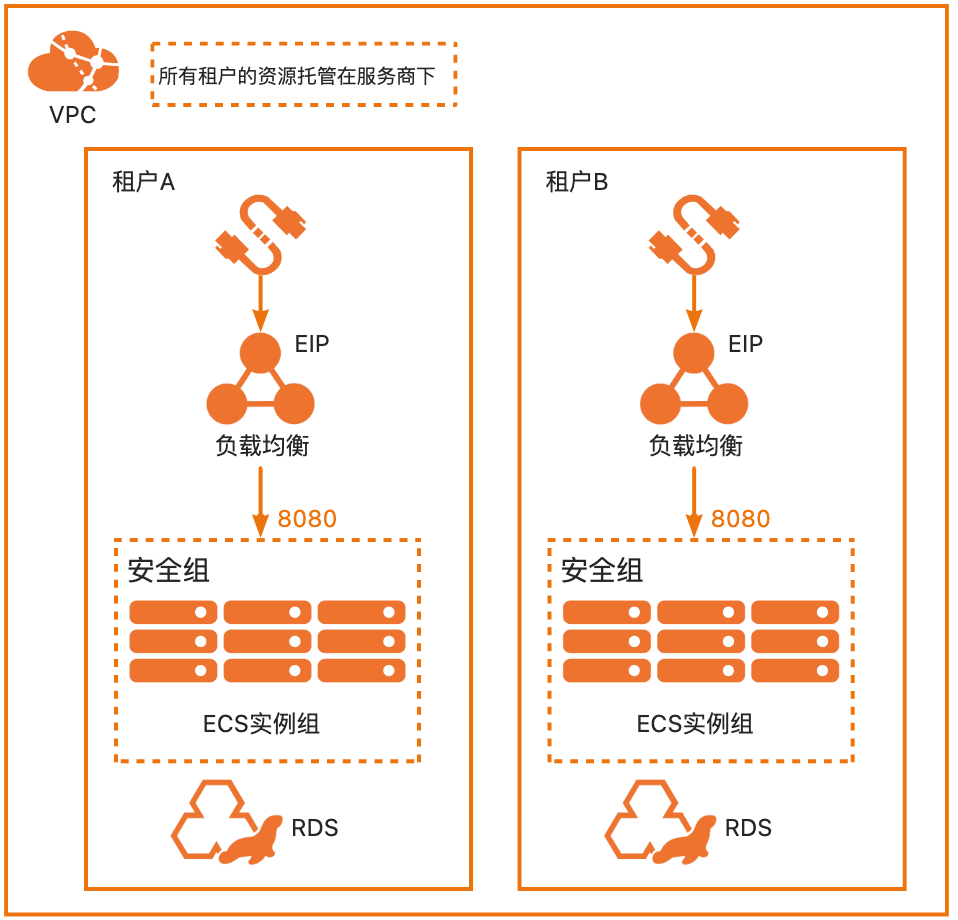

服务构建计费说明
测试本服务构建无需任何费用,创建服务实例涉及的费用参考服务实例计费说明。
RAM账号所需权限
本服务需要对ECS、VPC等资源进行访问和创建操作,若您使用RAM用户创建服务实例,需要在创建服务实例前,对使用的RAM用户的账号添加相应资源的权限。添加RAM权限的详细操作,请参见为RAM用户授权。
所需权限如下表所示。
|
权限策略名称 |
备注 |
|
AliyunECSFullAccess |
管理云服务器服务(ECS)的权限 |
|
AliyunVPCFullAccess |
管理专有网络(VPC)的权限 |
|
AliyunROSFullAccess |
管理资源编排服务(ROS)的权限 |
|
AliyunSLBFullAccess |
管理负载均衡服务(SLB)的权限 |
|
AliyunCloudMonitorFullAccess |
管理云监控(CloudMonitor)的权限 |
|
AliyunComputeNestUserFullAccess |
管理计算巢服务(ComputeNest)的用户侧权限 |
|
AliyunComputeNestSupplierFullAccess |
管理计算巢服务(ComputeNest)的服务商侧权限 |
服务实例计费说明
测试本服务在计算巢上的费用主要涉及:
-
所选vCPU与内存规格
-
系统盘类型及容量
-
负载均衡规格
-
公网带宽
-
私网连接费用
计费方式包括:
-
按量付费(小时)
-
包年包月
部署流程
部署参数说明
|
参数组 |
参数项 |
示例 |
说明 |
|
服务实例名称 |
服务实例名称 |
test |
设置服务实例的名称。 |
|
资源组和地域 |
资源组 |
默认资源组 |
创建的服务实例位于的资源组。 |
|
地域 |
华东1(杭州) |
选中服务实例的地域,建议就近选中,以获取更好的网络延时。 |
|
|
付费类型配置 |
付费类型 |
按量付费 |
选择服务实例的付费类型。可选值:按量付费或包年包月。 |
|
ECS实例配置 |
实例类型 |
ecs.gn6i-c4g1.xlarge |
实例规格,可以根据实际需求选择。 |
|
系统盘空间 |
40 |
系统盘大小,可以根据实际需求选择。 |
|
|
流量付费类型 |
PayByTraffic |
流量付费类型,可以根据实际需求选择。 |
|
|
流量公网带宽 |
10 |
流量公网带宽,可以根据实际需求选择。 |
|
|
实例密码 |
******* |
设置实例密码。长度8~30个字符,必须包含三项(大写字母、小写字母、数字、()`!@#$%^&*-+={}[]:;'<>,.?/中的特殊符号)。 |
|
|
负载均衡配置 |
负载均衡实例规格 |
slb.s2.small |
负载均衡实例规格,可以根据实际需求选择。 |
|
数据库配置 |
实例系列 |
高可用版 |
RDS实例系列,可以根据实际需求选择。 |
|
实例规格 |
mysql.n2.medium.1 |
RDS实例规格,可以根据实际需求选择。 |
|
|
实例存储 |
50 |
RDS实例大小可以根据实际需求选择。 |
|
|
数据库名 |
wordpress |
WordPress数据库名。 |
|
|
数据库账号 |
wpuser |
WordPress数据库账号。 |
|
|
数据库密码 |
******** |
设置实例密码。长度830个字符,必须包含三项(大写字母、小写字母、数字、()`!@#$%^&*-+={}[]:;'<>,.?/中的特殊符号)。 |
|
|
WordPress配置 |
WordPress监听端口号 |
8080 |
设置WordPress网站监听端口号。 |
|
可用区配置 |
部署区域 |
可用区I |
选择部署地域下的不同可用区域。 |
|
选择已有基础资源配置 |
VPC ID |
vpc-xxx |
选择专有网络的ID。 |
|
交换机ID |
vsw-xxx |
选择交换机ID。若找不到交换机,可尝试切换地域和可用区。 |
部署步骤
-
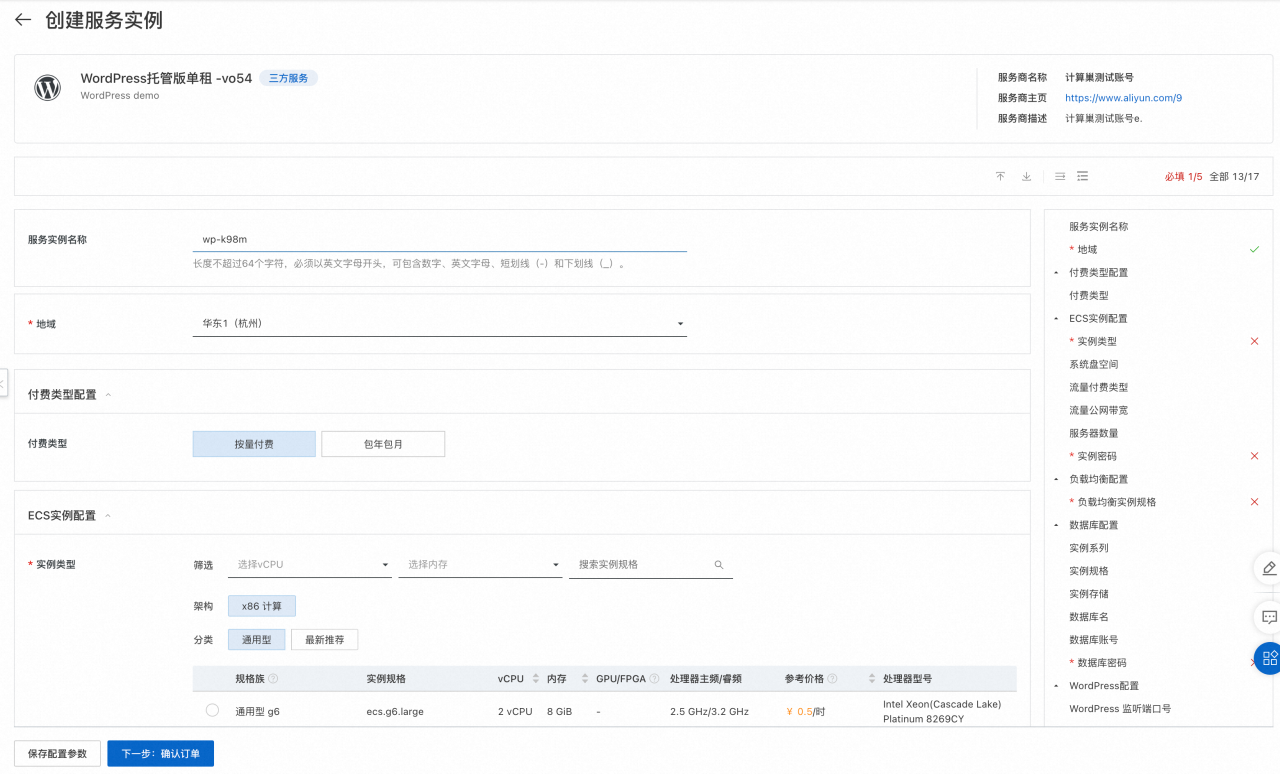
单击部署链接,进入服务实例部署界面,根据界面提示,填写参数完成部署。
-
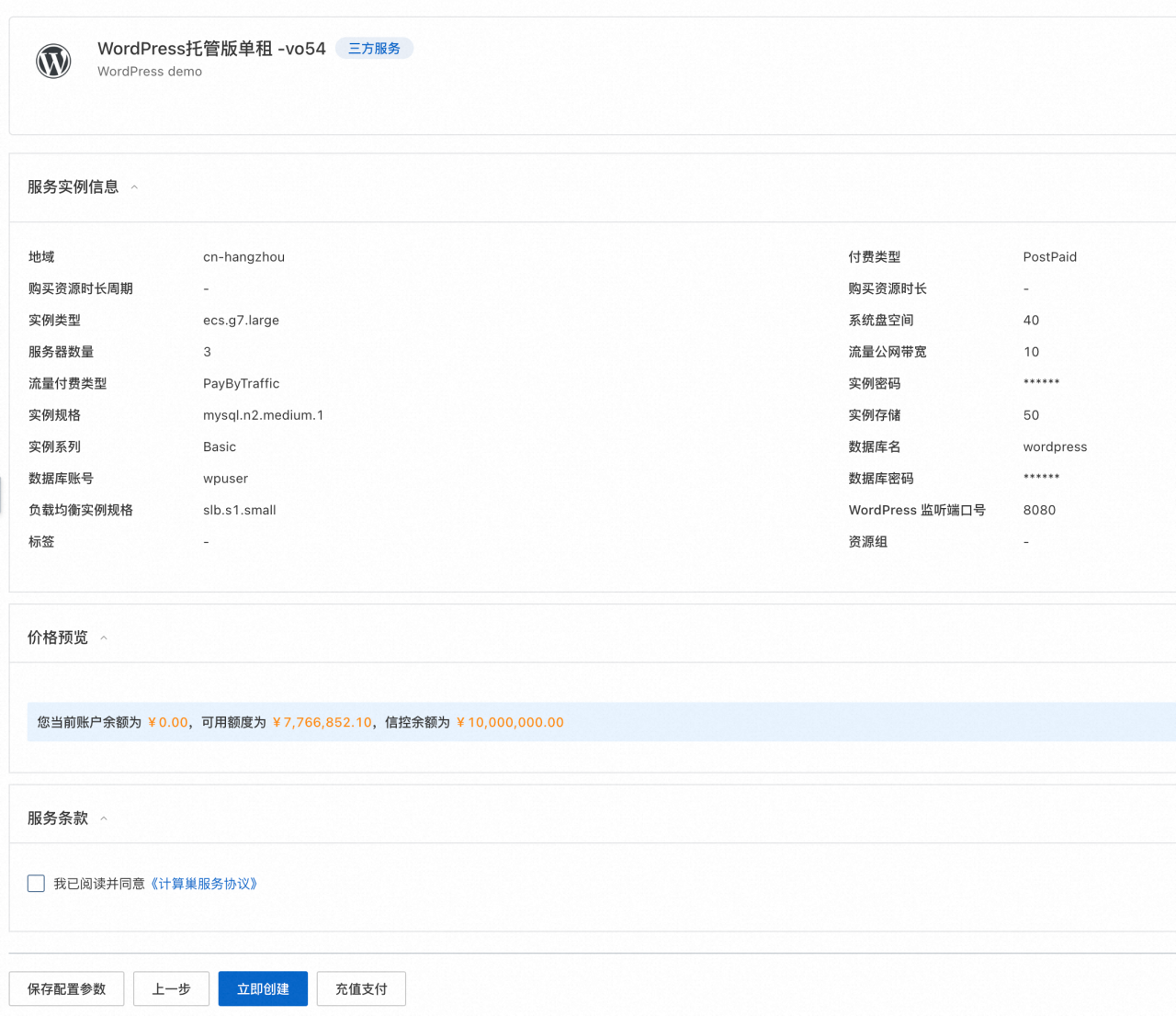
参数填写完成后可以看到对应参数,确认参数后点击立即创建,进入部署阶段。
-
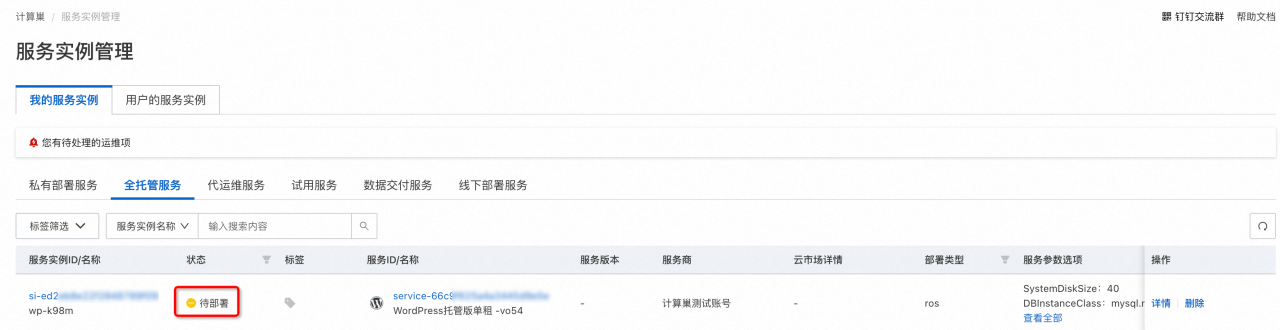
可以看到服务实例处于待部署状态。
-
服务商可以点击部署,开始进入部署阶段。

-
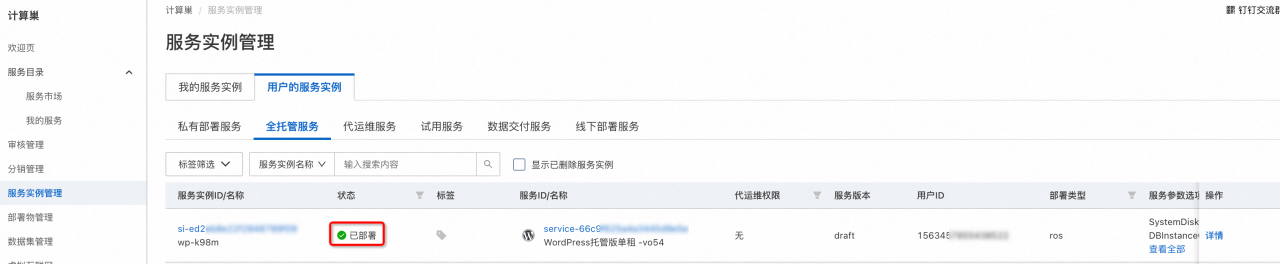
等待部署完成后就可以开始使用服务,打开浏览器访问WordPress主页,输入用户名和密码即可访问WordPress网站。
服务详细说明
本示例提前将WordPress安装包存放到该Github Repo中,构建服务过程中会将该安装包发布为计算巢部署物,并在ROS模板写入安装指令,ROS模板引擎在执行时便会自动执行安装了。
# 安装wordPress
wget '{{ computenest::file::wordpress }}' -O wordpress-6.2-zh_CN.tar.gz
tar -xvf wordpress-6.2-zh_CN.tar.gz
cp wordpress/wp-config-sample.php wordpress/backup-wp-config.php
sed -i 's/database_name_here/${DBName}/' wordpress/wp-config-sample.php
sed -i 's/username_here/${DBUser}/' wordpress/wp-config-sample.php
sed -i 's/password_here/${DBPassword}/' wordpress/wp-config-sample.php
sed -i 's/localhost/${DBConnectString}/' wordpress/wp-config-sample.php
mv wordpress/wp-config-sample.php wordpress/wp-config.php
cp wordpress/backup-wp-config.php wordpress/wp-config-sample.php
cp -a wordpress/* $WebRootPath
rm -rf wordpress*
usermod -d $WebRootPath apache &>/dev/null
chown apache:apache -R $WebRootPath
chmod -R 755 $WebRootPath/wordpress
sed -i "s/$ApacheIndex/$ApacheIndexReplace/" /etc/httpd/conf/httpd.conf
systemctl restart httpd其中{{ computenest::file::wordpress }}为占位符,会由计算巢服务替换成文件部署物WordPress的HTTP下载地址。
文件说明
|
文件路径 |
说明 |
|
文件路径 |
说明 |
|
config.yaml |
构建服务的配置文件,服务构建过程中会使用计算巢命令行工具computenest-cli,computenest-cli会基于该配置文件构建服务。 |
|
parameters.yaml |
本服务为托管版单租,使用该文件渲染服务商需要配置的网络参数,包括VpcId,vSwitch等。 |
|
artifact/wordpress-6.2-zh_CN.tar.gz |
wordpress构建过程会将该包发布为计算巢部署物。 |
|
icons/service_logo.jpg |
构建服务默认的图标。 |
|
templates/parameters.yaml |
本服务为托管版单租服务,所以只需要用户填写一部分参数,通过该文件指定用户所填参数。 |
|
templates/template.yaml |
ROS模板文件,ROS模板引擎根据该模板能够自动创建出所有的资源。 |
